





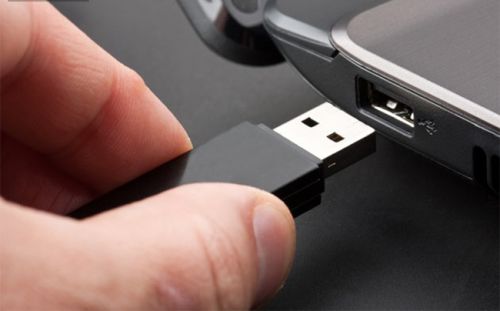
使用USB 3.0隨身碟或外接硬碟,明明插進標示USB 3.0的連接埠,傳輸檔案時卻慢得像舊電腦,問題可能不是裝置故障,而是「插得太慢」。日本電腦周邊品牌ELECOM及Dell官方都指出,USB 3.0 Type-A裝置若緩慢插入,電腦可能先將其辨識成USB 2.0,導致傳輸速度從理論最高5Gbps降至480Mbps,規格速度相差約10倍。
USB 3.0慢慢插會降速
日本周邊品牌ELECOM在官方產品問答中說明,USB 3.0 Type-A接頭為了相容USB 2.0,除了前方原有的USB 2.0接點,還在更深處增加USB 3.0高速傳輸接點。如果使用者緩慢插入裝置,電腦可能在USB 3.0接點完成接觸前,就先透過前方的USB 2.0接點辨識裝置,使USB 3.0隨身碟或外接硬碟以USB 2.0規格運作。即使接著將接頭完全插到底,系統也未必會立刻重新切換成USB 3.0模式。
ELECOM建議,使用者確認接頭正反面與方向後,應順暢地將裝置一次插到底,避免USB 2.0接點先完成辨識。若已出現速度異常,可先安全退出裝置,再將接頭拔除並重新插入。
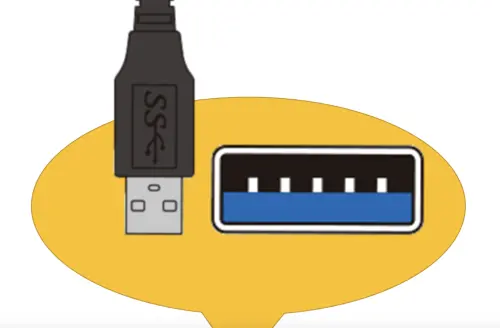
▲USB 3.0 Type-A接頭及連接埠通常採用藍色設計,也可透過「SS」SuperSpeed標誌輔助辨識。(圖/翻攝自ELECOM官網)
插入太慢是常見原因之一
Dell在官方技術支援文件中,官方建議,將USB 3.0裝置快速且完整地插入連接埠,再確認傳輸速度是否恢復正常。不過,USB 3.0傳輸速度變慢不一定全是插入方式造成。Dell指出,BIOS中的xHCI功能未啟用、驅動程式過舊,以及使用僅支援USB 2.0的傳輸線,也可能讓裝置無法以USB 3.0速度運作。
理論速度相差約10倍
USB 3.0的理論傳輸速度最高可達5Gbps,USB 2.0最高則為480Mbps,規格差距約10倍。不過,實際複製檔案時,速度仍會受到隨身碟讀寫效能、檔案大小、電腦硬碟速度、線材及系統負載影響,不代表所有USB 3.0裝置都能跑滿5Gbps。
若發現USB隨身碟或外接硬碟速度突然變慢,可以依序確認裝置是否完整插入、使用的連接埠及線材是否支援USB 3.0,接著拔除後重新快速插入。若問題仍未改善,再檢查驅動程式、BIOS設定,或更換其他USB 3.0連接埠測試。
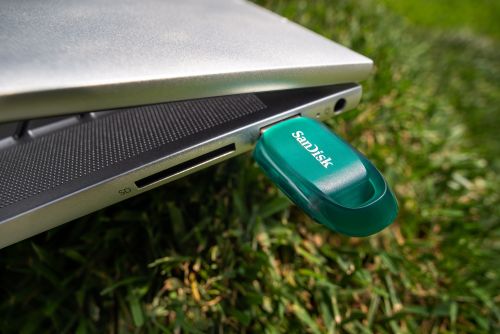
▲USB 3.0隨身碟若插入速度過慢,電腦可能先以USB 2.0規格辨識,導致傳輸速度大幅下降。(示意圖,圖/品牌提供)
我是廣告 請繼續往下閱讀
日本周邊品牌ELECOM在官方產品問答中說明,USB 3.0 Type-A接頭為了相容USB 2.0,除了前方原有的USB 2.0接點,還在更深處增加USB 3.0高速傳輸接點。如果使用者緩慢插入裝置,電腦可能在USB 3.0接點完成接觸前,就先透過前方的USB 2.0接點辨識裝置,使USB 3.0隨身碟或外接硬碟以USB 2.0規格運作。即使接著將接頭完全插到底,系統也未必會立刻重新切換成USB 3.0模式。
ELECOM建議,使用者確認接頭正反面與方向後,應順暢地將裝置一次插到底,避免USB 2.0接點先完成辨識。若已出現速度異常,可先安全退出裝置,再將接頭拔除並重新插入。
Dell在官方技術支援文件中,官方建議,將USB 3.0裝置快速且完整地插入連接埠,再確認傳輸速度是否恢復正常。不過,USB 3.0傳輸速度變慢不一定全是插入方式造成。Dell指出,BIOS中的xHCI功能未啟用、驅動程式過舊,以及使用僅支援USB 2.0的傳輸線,也可能讓裝置無法以USB 3.0速度運作。
理論速度相差約10倍
USB 3.0的理論傳輸速度最高可達5Gbps,USB 2.0最高則為480Mbps,規格差距約10倍。不過,實際複製檔案時,速度仍會受到隨身碟讀寫效能、檔案大小、電腦硬碟速度、線材及系統負載影響,不代表所有USB 3.0裝置都能跑滿5Gbps。
若發現USB隨身碟或外接硬碟速度突然變慢,可以依序確認裝置是否完整插入、使用的連接埠及線材是否支援USB 3.0,接著拔除後重新快速插入。若問題仍未改善,再檢查驅動程式、BIOS設定,或更換其他USB 3.0連接埠測試。