






春節連假長達9天,桃園機場近兩日都塞爆,根據桃機指出,疏運時間從1月24日至2月3日共11天,預估總運量會超過155萬人次,已經跟疫情前的出國人數不相上下,桃機也提醒旅客要提前3小時抵達機場報到比較保險。此外,出國想要查匯率其實iPhone內建的計算就有了,班機幾號登機?在哪裡提行李?也都能用iPhone一鍵查詢。整理三個出國必定要知道的 iPhone 功能報你知。
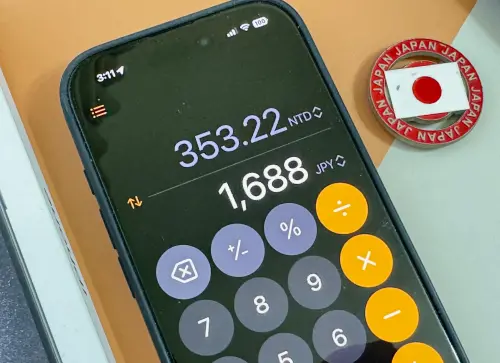
▲iPhone 升級到iOS 18後,計算機加入了「換算」功能,可以直接進行匯率換算,相當方便。(圖/記者周淑萍攝)
🟡iOS 18計算機「換算」
出國到不同國家旅遊,當地幣值和台灣不同,想買個紀念品匯率算半天嗎?其實iPhone 內建的計算機就超好用,只要手機可以升級到iOS 18,計算機內有「換算」模式,可進行貨幣、長度、重量等單位的轉換。
👉操作路徑:開啟計算機 App > 點擊左下角計算機圖示 > 開啟「換算」模式,啟用後,計算機的顯示區域上方會出現一個「轉換」選單,點擊後即可選擇所需的轉換類型,並設定來源和目標單位,像是想把美元轉換為新台幣,請在上方欄位選擇美元(USD),在下方欄位選擇新台幣(TWD),即可完成。
🟡iPhone動作按鍵變翻譯快捷
在 iPhone 15 Pro系列和iPhone 16系列都有「動作按鍵」功能,可以透過自訂「動作按鈕」來快速啟動翻譯功能,當在國外遇到外國人時可以立即進行即時語音翻譯。
👉操作路徑:前往「設定」應用程式 > 選擇「動作按鈕」> 然後滑動至「翻譯」並點擊以選擇。設定完成後,長按 iPhone 左側的動作按鈕,即可啟動翻譯模式。此外,為了在無網路連接時也能使用翻譯功能,可以在「翻譯」應用程式中,點擊右上角的「⋯」按鈕,選擇「已下載語言」,然後下載所需的語言包。接著,返回「翻譯」應用程式的設定,開啟「裝置端模式」,之後在無網路連接時也能使用翻譯功能。
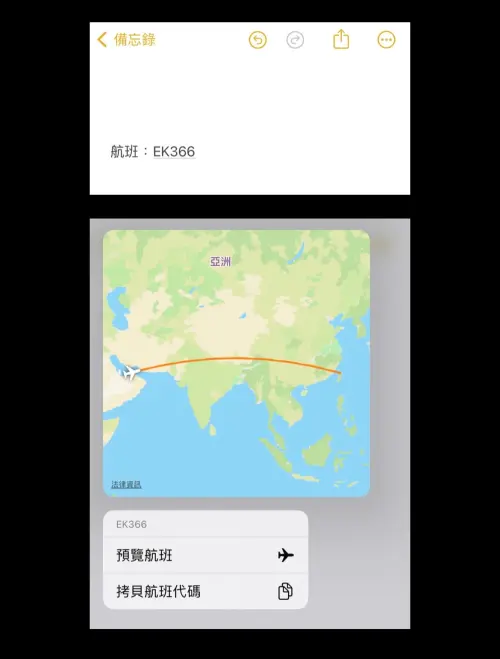
▲iPhone可以直接在備忘錄或是Spotlight 搜尋的地方輸入「班機號碼」,輸入後即可查詢航班資訊。(圖/記者賴禹妡翻攝)
🟡iPhone 查詢航班
iPhone 內建航班查詢功能,可以在不安裝額外應用程式的情況下,查詢航班資訊。只要在備忘錄或是Spotlight 搜尋的地方輸入「班機號碼」即可查詢航班資訊。可以一次查詢班機狀態、第幾航廈、登機門、起飛和預計抵達時間等。
👉操作路徑:在主畫面向下滑動,即可出現 Spotlight 搜尋功能 > 在搜尋欄中輸入航班號碼,例如「BR715」>點擊搜尋結果將顯示該航班的資訊。
我是廣告 請繼續往下閱讀
出國到不同國家旅遊,當地幣值和台灣不同,想買個紀念品匯率算半天嗎?其實iPhone 內建的計算機就超好用,只要手機可以升級到iOS 18,計算機內有「換算」模式,可進行貨幣、長度、重量等單位的轉換。
👉操作路徑:開啟計算機 App > 點擊左下角計算機圖示 > 開啟「換算」模式,啟用後,計算機的顯示區域上方會出現一個「轉換」選單,點擊後即可選擇所需的轉換類型,並設定來源和目標單位,像是想把美元轉換為新台幣,請在上方欄位選擇美元(USD),在下方欄位選擇新台幣(TWD),即可完成。
🟡iPhone動作按鍵變翻譯快捷
在 iPhone 15 Pro系列和iPhone 16系列都有「動作按鍵」功能,可以透過自訂「動作按鈕」來快速啟動翻譯功能,當在國外遇到外國人時可以立即進行即時語音翻譯。
👉操作路徑:前往「設定」應用程式 > 選擇「動作按鈕」> 然後滑動至「翻譯」並點擊以選擇。設定完成後,長按 iPhone 左側的動作按鈕,即可啟動翻譯模式。此外,為了在無網路連接時也能使用翻譯功能,可以在「翻譯」應用程式中,點擊右上角的「⋯」按鈕,選擇「已下載語言」,然後下載所需的語言包。接著,返回「翻譯」應用程式的設定,開啟「裝置端模式」,之後在無網路連接時也能使用翻譯功能。
iPhone 內建航班查詢功能,可以在不安裝額外應用程式的情況下,查詢航班資訊。只要在備忘錄或是Spotlight 搜尋的地方輸入「班機號碼」即可查詢航班資訊。可以一次查詢班機狀態、第幾航廈、登機門、起飛和預計抵達時間等。
👉操作路徑:在主畫面向下滑動,即可出現 Spotlight 搜尋功能 > 在搜尋欄中輸入航班號碼,例如「BR715」>點擊搜尋結果將顯示該航班的資訊。