





蘋果在每次的發表會上,總是不忘努力吹噓自家新功能,每年都會有史上最棒的功能推出,但實用度高不高,身為用戶應該都很有感覺。像是iPhone 16系列推出時「相機控制」按鍵被大力宣傳,可以讓用戶更快的進入拍照功能內,但多數用戶身體的肌肉記憶早早就習慣按相機App,讓該按鍵出場率不高。《NOWnews今日新聞》整理3項當初被吹捧超高的功能,但實則用沒幾次早就被忘記的功能。
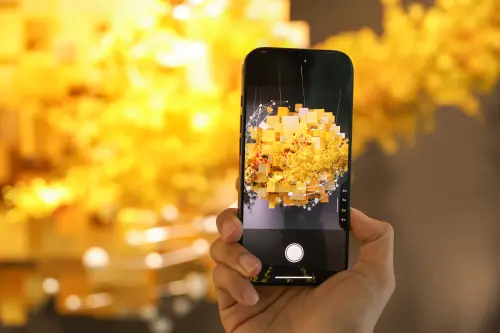
▲iPhone 16 系列加入相機控制按鍵,可以半按對焦,稍重按壓可以進到第二層調整拍照數值,但橫拍、直拍都有點卡卡的,讓使用頻率無法提高。(圖/記者陳明安攝)
🟡「相機控制」按鍵
蘋果大方地在iPhone 16全系列都加入了「相機控制」按鍵,一推出就話題十足,可以半按快門對焦後拍攝,還能進階操控其他拍攝的設定數值,對於攝影玩家來說應該會是個很實用的功能,但實用度可能不如話題熱度。以記者實際體驗,一開始需要一點時間才能上手,想要帥氣的單手拍其實還是會怕怕,單手點按手機會跟著晃動,免不了會有摔機的風險。再加上直式拍攝時按鍵位置卡卡,更是難以操控。實際詢問iPhone 16換新機的友人,大多沒有養成使用相機控制拍攝的習慣,依舊會用相機App開啟拍攝模式,或鎖定畫面時直接啟動相機。
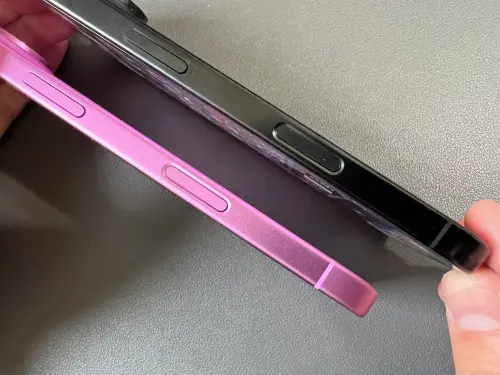
▲iPhone 16和iPhone 16 Pro都提供最新的相機控制按鍵,但除了一開始嚐鮮,後來拍照多數人還是習慣開啟相機App。(圖/記者周淑萍攝)
🟡iOS 18圖示變色
iOS 18在使用者介面上有做了改變,可以更加客製化,不會強制對齊也能自訂App顏色,像是如果改為「深色」會連同App內都改為黑色底色;如果選擇「淺色」就會跟原本桌面相同;「不同色調」就更加有趣,可以在色條上選擇喜歡的色系,還能調整深淺,或是搭配自己桌面照片的顏色,但無法針對不同的App個別調整。目前用戶體驗後普遍冷感,有人認為「看起來像顯示錯亂」、「顏色不一致更難找App」,反而覺得這項功能有點多餘。
👉使用方式:長按桌面→App 搖動後左上會出現「編輯」→選擇「自訂」,點選「小」或「大」會調整App大小,下方還有「淺色、深色、自動、不同色調」可以選擇。
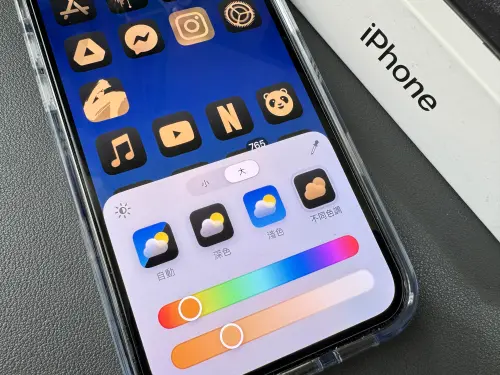
▲iOS 18放寬介面的設定,讓用戶可以自行調整App顏色,但卻有人認為「看起來像顯示錯亂」、「顏色不一致更難找App」,反而覺得這項功能有點多餘。(圖/記者周淑萍攝)
🟡NameDrop碰碰傳
在2023年 iOS 17中加入了 NameDrop 功能,和AirDrop很像都屬於蘋果設備無線傳輸技術的一種,且相對封閉,只能支援iPhone可升級到iOS 17的機種。當兩台手機互相靠近手機就會發亮且震動,可以即時傳送手機的個人名片和照片等。一推出時被蘋果譽為「社交場景革命性突破」,不需要手動輸入電話或掃描名片。但上線後不少人卻認為,「誰會把手機湊這麼近?」、「公共場合用這個超尷尬」,甚至在某些地區引發資安疑慮,導致不少人一裝 iOS 17 就馬上關閉此功能。
👉NameDrop 預設為啟用,關閉 NameDrop路徑:「設定」 >「一般」> AirDrop,然後關閉「將裝置互相靠近」,即可完成。
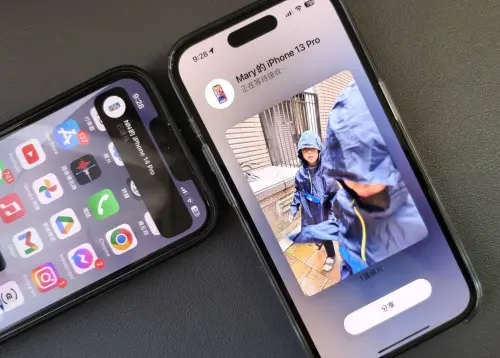
▲iOS 17 推出的NameDrop被譽為「社交場景革命性突破」,但實際使用後反造成尷尬,甚至在某些地區引發資安疑慮,因此不少人一升級就馬上關閉此功能。(圖/記者周淑萍攝)
我是廣告 請繼續往下閱讀
蘋果大方地在iPhone 16全系列都加入了「相機控制」按鍵,一推出就話題十足,可以半按快門對焦後拍攝,還能進階操控其他拍攝的設定數值,對於攝影玩家來說應該會是個很實用的功能,但實用度可能不如話題熱度。以記者實際體驗,一開始需要一點時間才能上手,想要帥氣的單手拍其實還是會怕怕,單手點按手機會跟著晃動,免不了會有摔機的風險。再加上直式拍攝時按鍵位置卡卡,更是難以操控。實際詢問iPhone 16換新機的友人,大多沒有養成使用相機控制拍攝的習慣,依舊會用相機App開啟拍攝模式,或鎖定畫面時直接啟動相機。
iOS 18在使用者介面上有做了改變,可以更加客製化,不會強制對齊也能自訂App顏色,像是如果改為「深色」會連同App內都改為黑色底色;如果選擇「淺色」就會跟原本桌面相同;「不同色調」就更加有趣,可以在色條上選擇喜歡的色系,還能調整深淺,或是搭配自己桌面照片的顏色,但無法針對不同的App個別調整。目前用戶體驗後普遍冷感,有人認為「看起來像顯示錯亂」、「顏色不一致更難找App」,反而覺得這項功能有點多餘。
👉使用方式:長按桌面→App 搖動後左上會出現「編輯」→選擇「自訂」,點選「小」或「大」會調整App大小,下方還有「淺色、深色、自動、不同色調」可以選擇。
在2023年 iOS 17中加入了 NameDrop 功能,和AirDrop很像都屬於蘋果設備無線傳輸技術的一種,且相對封閉,只能支援iPhone可升級到iOS 17的機種。當兩台手機互相靠近手機就會發亮且震動,可以即時傳送手機的個人名片和照片等。一推出時被蘋果譽為「社交場景革命性突破」,不需要手動輸入電話或掃描名片。但上線後不少人卻認為,「誰會把手機湊這麼近?」、「公共場合用這個超尷尬」,甚至在某些地區引發資安疑慮,導致不少人一裝 iOS 17 就馬上關閉此功能。
👉NameDrop 預設為啟用,關閉 NameDrop路徑:「設定」 >「一般」> AirDrop,然後關閉「將裝置互相靠近」,即可完成。