





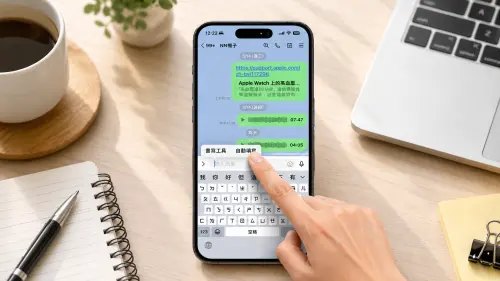
不少人天天滑iPhone,卻未必真的把功能用滿,近日有民眾在Threads分享點選iPhone內建「自動填寫」功能,接著按「掃描文字」,就能將鏡頭拍攝到的文字內容直接轉換成文字並插入對話框,完全無需手動輸入,讓大批果粉驚呼「用了十幾年iPhone,現在才知道」、「原來我只用到iPhone 3000元的價值」。
Threads原PO以手邊的優酪乳作為示範,點選「自動填寫」並開啟「掃描文字」,將手機鏡頭對準瓶身標示,系統就自動辨識圖片上的文字,並自動填寫到對話框,完全不需要手動輸入,讓原發文者大驚,Po文:「我是最後一個知道apple自動填寫功能的人嗎?」
實際測試成功辨識率約6~7成
記者實際測試,在LINE開啟輸入框後,就會跳出「自動填寫」之後再點擊「掃描文字」,手機下方就會出現鏡頭的辨識框,系統會提醒慢一點有利於文字辨識,等文字都確認後再按下「插入」,文字就會在輸入框,按下發送即可傳送給對方,省去一字一句輸入的煩麻,圖片轉成文字的能力還可以,大約有6~7成的成功機率。
該貼文已吸引超過170萬人次瀏覽,不少網友看完教學後直呼「原來自動填寫功能是這樣用的嗎」、「就在想說那個自動填寫到底是幹嘛的,一直跳出來有夠煩,原來這麼好用」、「我去年才發現,密碼管理真的很方便,省一堆時間」、「用了十幾年iPhone現在才知道」,還有人補充,這項功能在輸入店家Wi-Fi密碼時也能派上用場。
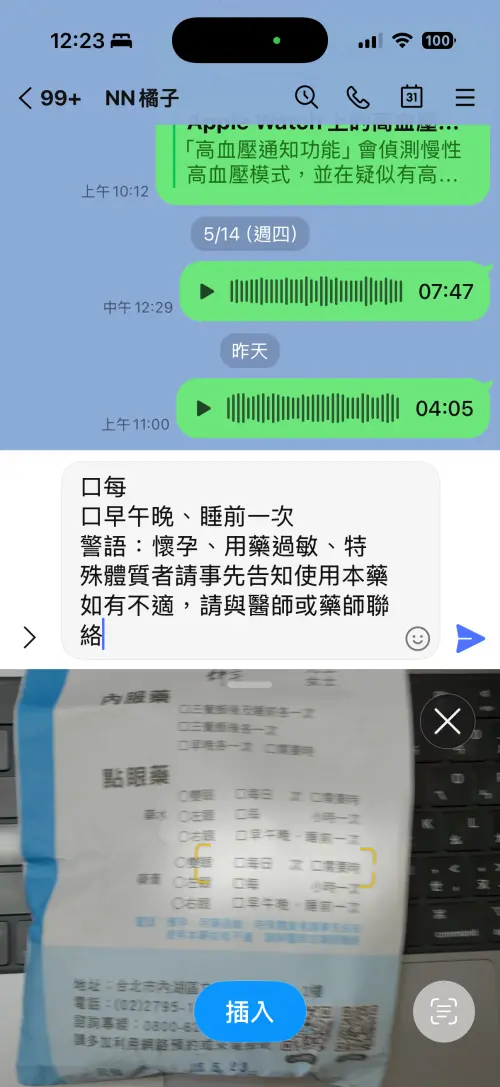
▲在LINE開啟輸入框後,就會跳出「自動填寫」之後再點擊「掃描文字」,等文字都確認後再按下「插入」,文字就會在輸入框。(圖/螢幕截圖)
iPhone自動填寫是什麼?帳密、驗證碼都能快速帶入
iPhone的「自動填寫」功能主要與「密碼」App、iCloud鑰匙圈及Safari、App登入欄位整合。根據Apple官方說明,開啟「密碼自動填寫」後,裝置可以自動填入儲存在「密碼」中的密碼或通行密鑰,讓使用者不用每次都手動輸入帳號密碼。
怎麼開啟iPhone自動填寫功能
1.打開iPhone「設定」
2.點選「一般」
3.進入「自動填寫與密碼」
4.開啟「自動填寫密碼與通行密鑰」
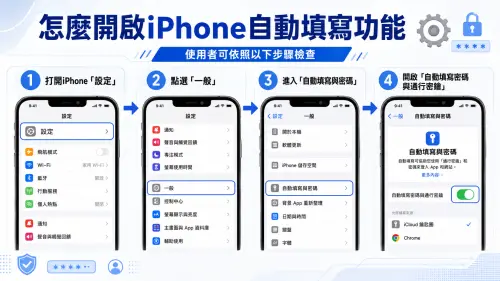
▲4步驟快速開啟自動填寫功能。(圖/ChatGPT生成)
我是廣告 請繼續往下閱讀
Threads原PO以手邊的優酪乳作為示範,點選「自動填寫」並開啟「掃描文字」,將手機鏡頭對準瓶身標示,系統就自動辨識圖片上的文字,並自動填寫到對話框,完全不需要手動輸入,讓原發文者大驚,Po文:「我是最後一個知道apple自動填寫功能的人嗎?」
實際測試成功辨識率約6~7成
記者實際測試,在LINE開啟輸入框後,就會跳出「自動填寫」之後再點擊「掃描文字」,手機下方就會出現鏡頭的辨識框,系統會提醒慢一點有利於文字辨識,等文字都確認後再按下「插入」,文字就會在輸入框,按下發送即可傳送給對方,省去一字一句輸入的煩麻,圖片轉成文字的能力還可以,大約有6~7成的成功機率。
該貼文已吸引超過170萬人次瀏覽,不少網友看完教學後直呼「原來自動填寫功能是這樣用的嗎」、「就在想說那個自動填寫到底是幹嘛的,一直跳出來有夠煩,原來這麼好用」、「我去年才發現,密碼管理真的很方便,省一堆時間」、「用了十幾年iPhone現在才知道」,還有人補充,這項功能在輸入店家Wi-Fi密碼時也能派上用場。
iPhone的「自動填寫」功能主要與「密碼」App、iCloud鑰匙圈及Safari、App登入欄位整合。根據Apple官方說明,開啟「密碼自動填寫」後,裝置可以自動填入儲存在「密碼」中的密碼或通行密鑰,讓使用者不用每次都手動輸入帳號密碼。
怎麼開啟iPhone自動填寫功能
1.打開iPhone「設定」
2.點選「一般」
3.進入「自動填寫與密碼」
4.開啟「自動填寫密碼與通行密鑰」