






蘋果Apple Intelligence 繁體中文版預計會在iOS 26.1登場,今(23)早推出了Beta版。《NOWNEWS》更新實測,記者覺得「書寫工具」對於上班族來說應該會很實用,一鍵按下後可以「校對文字」,可以幫忙下好標點符號;「改寫文字」也非常實用,將文字改寫得更專業有禮貌的文字,避免出現太情緒化的內容,拯救即將要爆氣的上班族。

▲蘋果Apple Intelligence繁體中文版預計會在iOS 26.1釋出,如果想要搶先體驗,可以先申請開發者帳號下載Beta版。(圖/記者周淑萍攝)
書寫工具可使用在哪些App上?
可以在訊息、備忘錄、郵件、Safari、Keynote、Pages等蘋果原生作業系統,雖然有提到支援第三方,但記者實際在常用的Gmail、LINE上還沒有看到書寫工具支援。
書寫工具怎麼使用?
如果是在訊息上,圈選部分編輯的文字,會在剪下、拷貝欄位上出現Apple Intelligence的符號,若整串文字都需要AI協助,現Apple Intelligence的符號則會直些顯示在鍵盤上方,可以直接選校對、改寫或是直接點進去書寫工具內進行編輯。
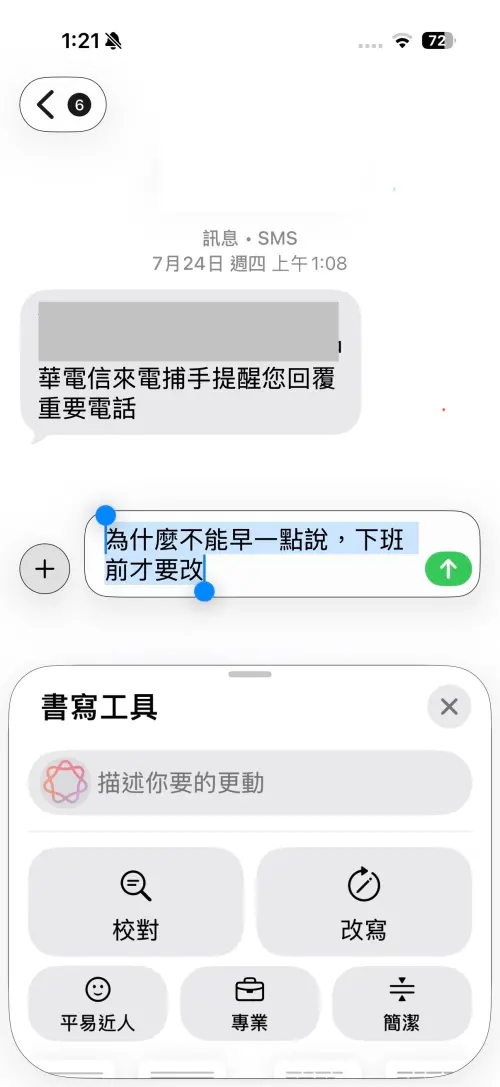
▲可以在訊息、備忘錄、郵件、Safari、Keynote、Pages等蘋果原生作業系統使用Apple Intelligence的書寫工具。(圖/手機截圖)
書寫工具有哪些功能?
「校對」:AI會檢查用戶的文法和拼字錯誤,如果有更動都會標上發光底線,方便辨識。像是整篇文章都沒有標點符號,按一下校對就會自動添加標點符號到文章內,但目前錯字和漏字造成語意不順等還不是很精準,建議該功能校對後還是要再檢查一下才不會出錯。
「改寫文字」:可以改寫自己的文字、上課筆記等,除了語意通暢隻壞,重點是可以調整為「平易近人」、「專業」或「簡潔」的口氣。同樣是按下Apple Intelligence後下方就會出現不同語氣改寫,一鍵按下就能立即修改。
舉例來說,客戶、長官在下班前要你修改專案內容,但你心中有滿滿的情緒,就能把很直接的文字,透過AI改成專業或是平易近人的口氣,如果不滿意還可以請AI繼續改寫。或在「描述你要的更動」輸入想要修正的情緒,像是更加溫和有禮貌的情緒。
「摘要、重點、條列、表格」:可以使用 Apple Intelligence 來產生摘要,也可以讓文字用項目符號重點呈現,或條列或整理成表格,方便快速閱讀。檢視摘要後,執行拷貝摘要、以摘要取代原文,若原始文字無法編輯便不會有「取代」選項。
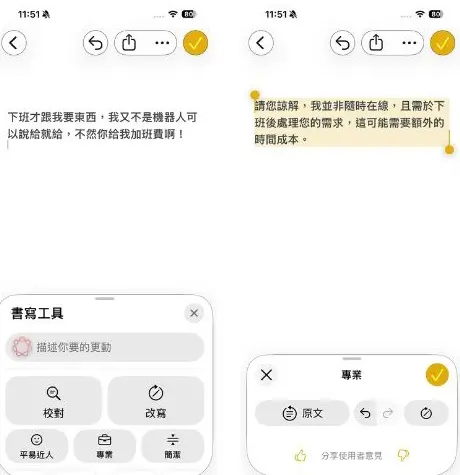
▲Apple Intelligence 書寫工具可以針對不同情緒進行內容改寫。像是原本有點火氣的文字(左),經過「專業」改寫後降低了不少情緒化文字。(圖/手機截圖)
我是廣告 請繼續往下閱讀
可以在訊息、備忘錄、郵件、Safari、Keynote、Pages等蘋果原生作業系統,雖然有提到支援第三方,但記者實際在常用的Gmail、LINE上還沒有看到書寫工具支援。
書寫工具怎麼使用?
如果是在訊息上,圈選部分編輯的文字,會在剪下、拷貝欄位上出現Apple Intelligence的符號,若整串文字都需要AI協助,現Apple Intelligence的符號則會直些顯示在鍵盤上方,可以直接選校對、改寫或是直接點進去書寫工具內進行編輯。
「校對」:AI會檢查用戶的文法和拼字錯誤,如果有更動都會標上發光底線,方便辨識。像是整篇文章都沒有標點符號,按一下校對就會自動添加標點符號到文章內,但目前錯字和漏字造成語意不順等還不是很精準,建議該功能校對後還是要再檢查一下才不會出錯。
「改寫文字」:可以改寫自己的文字、上課筆記等,除了語意通暢隻壞,重點是可以調整為「平易近人」、「專業」或「簡潔」的口氣。同樣是按下Apple Intelligence後下方就會出現不同語氣改寫,一鍵按下就能立即修改。
舉例來說,客戶、長官在下班前要你修改專案內容,但你心中有滿滿的情緒,就能把很直接的文字,透過AI改成專業或是平易近人的口氣,如果不滿意還可以請AI繼續改寫。或在「描述你要的更動」輸入想要修正的情緒,像是更加溫和有禮貌的情緒。
「摘要、重點、條列、表格」:可以使用 Apple Intelligence 來產生摘要,也可以讓文字用項目符號重點呈現,或條列或整理成表格,方便快速閱讀。檢視摘要後,執行拷貝摘要、以摘要取代原文,若原始文字無法編輯便不會有「取代」選項。