




蘋果上週(9/16)釋出iOS 26作業系統,其中「 液態玻璃(Liquid Glass)」可說是今年的主打,液態玻璃是一款類似玻璃的半透明虛擬材質,一更新就能立即感覺到全新介面。但國內外對於 液態玻璃反應兩極,有人就是衝著新介面衝第一波,但有人更新後卻覺得非常干擾,如果你是不喜歡的那一派,《NOWNEWS》建議可以開啟輔助功能內的「減少透明度和增加對比」,就能避免上下層的文字疊在一起造成的視覺混淆。
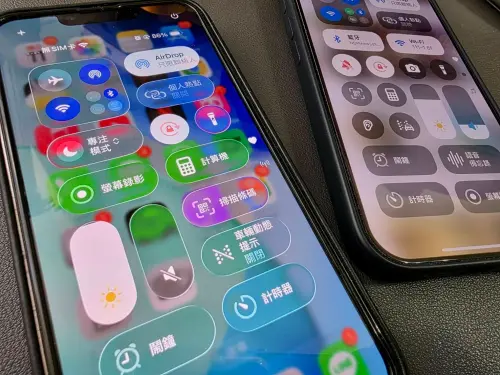
▲「控制中心」同樣因為功能按鍵少了底色,呈現類似玻璃材質的半透明感,疊在桌面上,讓文字辨識度變差。(圖/記者周淑萍攝)
iOS 26號稱是蘋果在iOS 7以來最大規模的改版,記者實際更新後覺覺得iOS 26的液態玻璃介面非常用心,像是在長按拖曳時會有一種在玻璃上看的視覺感,且蘋果有儘量讓介面一致,所以包含桌面的數字可以改為玻璃,備忘錄、Apple Music、相片等原生App都能看到液態玻璃的設計巧思。
液態玻璃介面褒貶不一
國外網友對於液態玻璃介面也是褒貶不一,根據外媒「MacRumors」報導指出,iOS 26更新後,有用戶覺得液態玻璃的動畫過於繁瑣,會讓舊款iPhone出現明顯卡頓、顏色與陰影持續變化讓人分心,有些人甚至狠批:「不值得系統消耗資源來做這些動畫」。
記者實際使用一陣子目前還是覺得有點干擾,像是Apple Music正在播放介面呈現半透明的狀態,容易被底層的文字給混淆,就需要手動移開。還有「控制中心」同樣因為功能按鍵少了底色,呈現類似玻璃材質的半透明感,疊在桌面上,雖然桌面會自動呈現模糊,但字體還是會有混肴的感覺,尤其是白色的功能文字容易被吃掉,讓文字辨識度變差,需要一點時間適應。
備忘錄也因為液態玻璃出現了改變,以前長按會出現類似放大鏡功能,來到iOS 26,使用液態玻璃設計,長按後會出現模擬液態玻璃的視覺效果,不會有邊框,同時圓弧形放大區域只有正中央的文字會是正常的,周圍一整圈都會是液態的水波感,雖然用意在聚焦中央文字,但在滑動的過程中,容易被周圍變形的文字搞得頭暈眼花,使用起來會有點困擾。
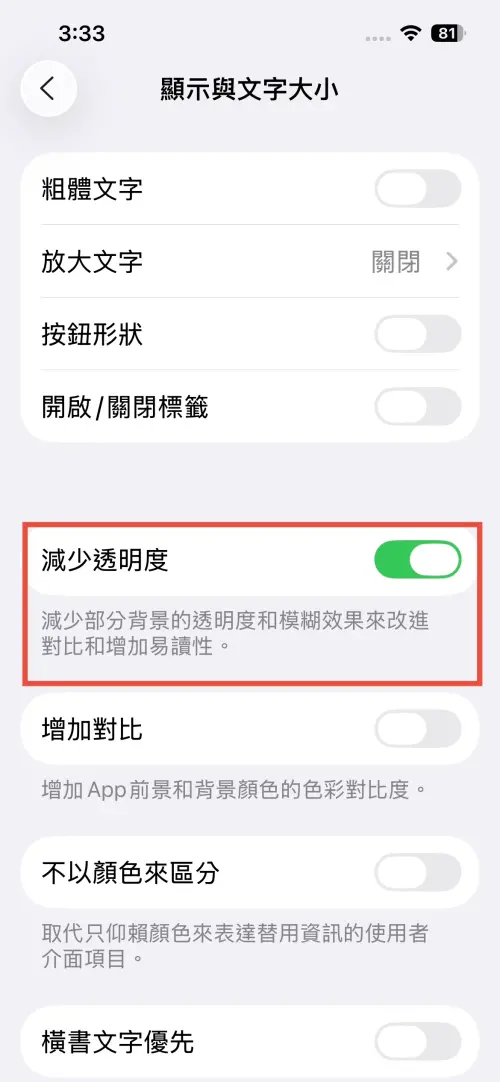
▲開啟輔助功能內的「減少透明度和增加對比」,就可讓控制中心和其他介面區塊的透明度降低,讓文字與按鈕更加清晰易讀。(圖/螢幕截圖)
開啟輔助內兩功能可解
如果真的不能適應「控制中心」亂成一團的感覺,記者建議,用戶可透過「輔助使用」中的「減少透明度」功能來解決此困擾。進入「設定」>「輔助使用」>「顯示與文字大小」,開啟「減少透明度和增加對比」,就可讓控制中心和其他介面區塊的透明度降低,讓文字與按鈕更加清晰易讀,暫時解決辨識度不足的問題。但要提醒,如果開啟「減少透明度」之後,備忘錄的文字長按後就不會出現放大鏡的效果,用戶必須要自行取捨。
資料來源:蘋果官網
我是廣告 請繼續往下閱讀
液態玻璃介面褒貶不一
國外網友對於液態玻璃介面也是褒貶不一,根據外媒「MacRumors」報導指出,iOS 26更新後,有用戶覺得液態玻璃的動畫過於繁瑣,會讓舊款iPhone出現明顯卡頓、顏色與陰影持續變化讓人分心,有些人甚至狠批:「不值得系統消耗資源來做這些動畫」。
記者實際使用一陣子目前還是覺得有點干擾,像是Apple Music正在播放介面呈現半透明的狀態,容易被底層的文字給混淆,就需要手動移開。還有「控制中心」同樣因為功能按鍵少了底色,呈現類似玻璃材質的半透明感,疊在桌面上,雖然桌面會自動呈現模糊,但字體還是會有混肴的感覺,尤其是白色的功能文字容易被吃掉,讓文字辨識度變差,需要一點時間適應。
備忘錄也因為液態玻璃出現了改變,以前長按會出現類似放大鏡功能,來到iOS 26,使用液態玻璃設計,長按後會出現模擬液態玻璃的視覺效果,不會有邊框,同時圓弧形放大區域只有正中央的文字會是正常的,周圍一整圈都會是液態的水波感,雖然用意在聚焦中央文字,但在滑動的過程中,容易被周圍變形的文字搞得頭暈眼花,使用起來會有點困擾。
如果真的不能適應「控制中心」亂成一團的感覺,記者建議,用戶可透過「輔助使用」中的「減少透明度」功能來解決此困擾。進入「設定」>「輔助使用」>「顯示與文字大小」,開啟「減少透明度和增加對比」,就可讓控制中心和其他介面區塊的透明度降低,讓文字與按鈕更加清晰易讀,暫時解決辨識度不足的問題。但要提醒,如果開啟「減少透明度」之後,備忘錄的文字長按後就不會出現放大鏡的效果,用戶必須要自行取捨。
資料來源:蘋果官網