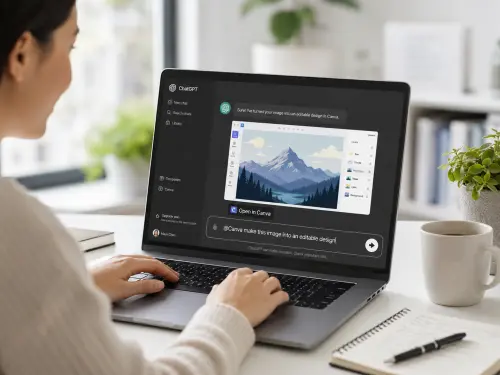
ChatGPT生圖能力超車Gemini,讓不少人都回流,但想要改圖還要持續下指令,其實還有一招可以讓生成的圖片更容易修改,有內行人教,只要在ChatGPT對話框輸入「@Canva make this image into an editable design」,就能把AI生成圖送進Canva,轉成可編輯設計檔,就能細修文字、圖片大小,非常實用。

我是廣告 請繼續往下閱讀
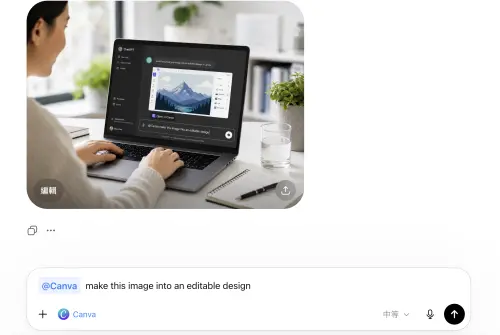
AI生圖越來越方便,但不少人都遇過同樣困擾:圖片好不容易生成成功,卻因為一個字打錯、顏色不對、物件位置想調整,只能重新修改指令、整張圖再生一次。近日Threads上有網友分享,直接輸入「@Canva make this image into an editable design」,系統就會把圖片交給Canva處理,產生一份可修改的設計檔。

▲在對話直接輸入「@Canva make this image into an editable design」,系統就會把圖片交給Canva處理,產生一份可修改的設計檔。(圖/螢幕截圖)

實際測試,圖片進入Canva後,使用者就能像編輯一般設計模板一樣,調整文字、物件、背景與版面,甚至添加更多細節讓生成出來的圖片可以更能達到想要的效果,非常方便。不過,這類AI拆圖功能仍不是百分百完美。若原圖元素太複雜、文字太小、背景與主體重疊太多,轉換後仍可能出現圖層辨識不完整、文字跑版、字型不一致等狀況。

ChatGPT生成兩種編輯方式

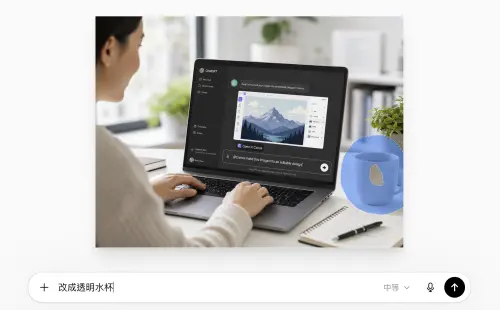
此外,近期還進階到編輯功能,實際操作大致分成兩種方式,第一種是「圈選局部修改」,點開圖片後使用選取工具,標示想修改的區域,再輸入指令,例如「把這個區域的文字改成新品上市」、「把桌上的杯子移除」。

第二種則是不圈選,直接在對話框說明要改哪裡,例如「保持人物不變,把背景改成夜晚城市」,ChatGPT會依照文字指令重新編輯圖片。OpenAI官方也提醒,若希望修改套用在特定區域,最好在提示詞中明確說出位置。

▲可以進階在編輯內的「選取」功能內圈出需要修改的位置,並在下方進行修改說明。(圖/翻攝官網)

周淑萍編輯記者

現為《NOWnews今日新聞》資深記者,主跑科技、醫療。

記者經歷從《蘋果日報》為起點,同時伴隨著iPhone發展史,從蘋果 iPhone 3 開始持續到現在,每一代、每一年推出的iPhone 都沒錯過。信仰加值的每一年,除...