





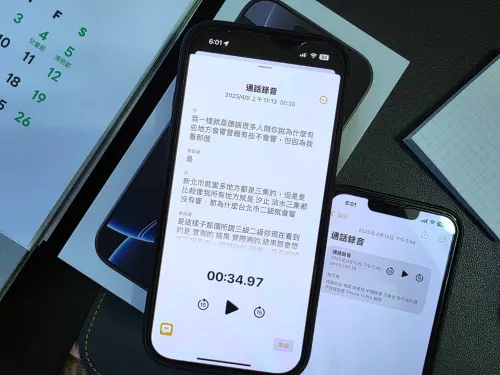
如果你的手機是iPhone 12以上、而且已經升上iOS 18.4,千萬要快學這一招!蘋果新功能「逐字稿」已經登場,超方便、免裝第三方App,轉文字全自動搞定。從通話錄音、備忘錄錄音,到語音備忘錄錄音,不用怕漏掉重要內容,也不用靠第三方轉寫,iPhone直接內建轉寫,這三招必學!
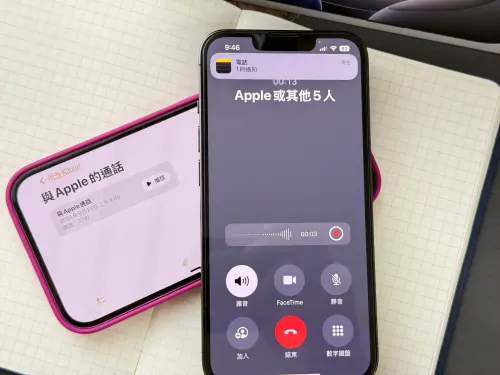
▲iOS 18.1 開始就支援通話錄音,到了iOS 18.4還能直接轉逐字稿,相當方便。(圖/記者周淑萍攝)
🟡「通話錄音」+「逐字稿」一鍵完成
回顧一下,從iOS 18.1開始,iPhone就內建「通話錄音」功能,通話中點左上角錄音鍵,經過3秒倒數和提示音後,按下後會顯示倒數3秒,通話雙方會聽到提示音「此通話將被錄音」避免遭到秘錄,錄音後的檔案會直接儲存在「備忘錄」中。而在iOS 18.4後,只要開啟這段錄音,系統會自動生成逐字稿文字檔,打電話不只能留聲,還能留「字」,不用怕重要細節忘記。
🟡備忘錄錄音秒轉文字
第二招,就是用「備忘錄」App錄音,打開備忘錄後,點下方的迴紋針圖示選「錄音」,錄完音直接轉寫;更進階的是,按左下角的「逐字稿符號」(像英文引號),可以一邊錄音一邊即時看到文字。
🟡語音備忘錄也能支援
「語音備忘錄」App也支援逐字稿,錄完檔案後,展開播放頁面,就能看到左下角出現「逐字稿符號」,點一下即生成文字,還能直接複製。因目前通話錄音無法支援LINE,只能透過擴音並用語音備忘錄錄下來,再轉成文字,雖然相當土炮,但勉強可以解套。
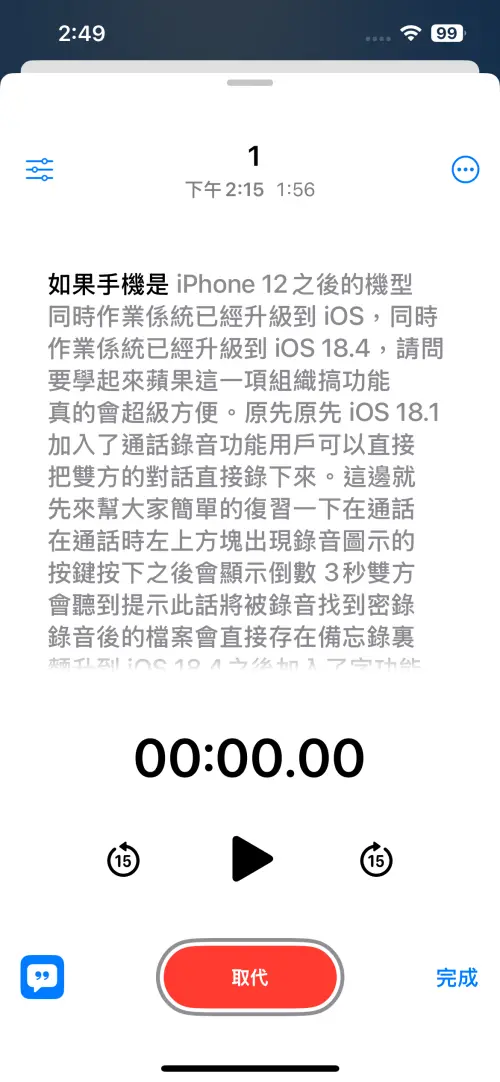
▲「語音備忘錄」App也支援逐字稿,錄完檔案後,展開播放頁面,就能看到左下角出現「逐字稿符號」,點一下即生成文字。(圖/螢幕截圖)
我是廣告 請繼續往下閱讀
回顧一下,從iOS 18.1開始,iPhone就內建「通話錄音」功能,通話中點左上角錄音鍵,經過3秒倒數和提示音後,按下後會顯示倒數3秒,通話雙方會聽到提示音「此通話將被錄音」避免遭到秘錄,錄音後的檔案會直接儲存在「備忘錄」中。而在iOS 18.4後,只要開啟這段錄音,系統會自動生成逐字稿文字檔,打電話不只能留聲,還能留「字」,不用怕重要細節忘記。
🟡備忘錄錄音秒轉文字
第二招,就是用「備忘錄」App錄音,打開備忘錄後,點下方的迴紋針圖示選「錄音」,錄完音直接轉寫;更進階的是,按左下角的「逐字稿符號」(像英文引號),可以一邊錄音一邊即時看到文字。
🟡語音備忘錄也能支援
「語音備忘錄」App也支援逐字稿,錄完檔案後,展開播放頁面,就能看到左下角出現「逐字稿符號」,點一下即生成文字,還能直接複製。因目前通話錄音無法支援LINE,只能透過擴音並用語音備忘錄錄下來,再轉成文字,雖然相當土炮,但勉強可以解套。