




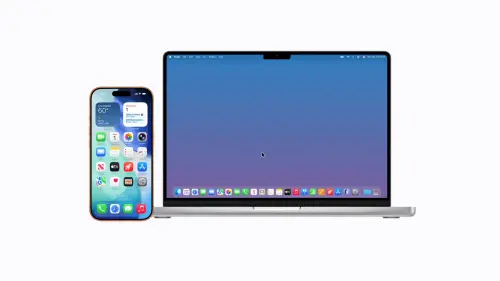
只要將iPhone與Mac搭配在一起使用,就能完成更多工作、大幅提升效率。不管是跨裝置複製貼上、使用AirDrop傳送內容,還是快速掃描文件都能輕鬆搞定。使用前要先確認iPhone與Mac皆已更新至最新的軟體版本,並且兩部裝置都登入同一個Apple帳號。此外,兩部裝置都需要開啟藍牙、Wi-Fi以及「接力」(Handoff)功能,蘋果公布5大連動神招,讓工作變得更有效率。
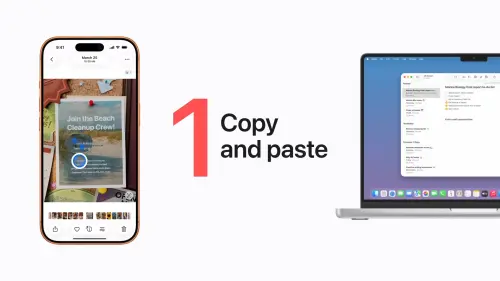
▲不用把文字傳到LINE,透過通用剪貼簿,就可以把在iPhone上複製文字、圖片、照片或影片等內容,瞬間轉移到Mac上。(圖/翻攝影片)
通用剪貼簿:跨裝置「複製貼上」
不用把文字傳到LINE,透過通用剪貼簿,就可以輕鬆在iPhone上複製文字、圖片、照片或影片等內容,並瞬間轉移到Mac上。
使用步驟:
1.在iPhone上長按並拖曳控制點,選取你想要複製的內容。
2.當選單出現時,點擊「複製」。
3.接著來到Mac,直接在你想要的支援文件中點選貼上即可。
AirPlay:手機畫面一秒躍上大螢幕
可以使用AirPlay將iPhone裡的內容,直接串流到Mac顯示器或Apple TV等更大的螢幕上觀看。
使用步驟:
1.在iPhone的「照片」或其他App中點擊「分享」按鈕,並選擇「AirPlay」
2.從選單中點選你想串流畫面的Mac。
3.影片出現在Mac顯示器後,你可以直接透過iPhone來控制播放。
4.觀看結束後,只需在Mac鍵盤按下「ESC」鍵即可結束串流。
跨裝置掃描文件:iPhone化身Mac的專屬掃描器
在Mac上處理「備忘錄」或「郵件」等相容App時,如果臨時需要實體文件的電子檔,可直接呼叫iPhone幫忙掃描,文件會馬上出現在你需要的地方。
使用步驟:
1.在Mac上想要放置掃描檔的空間處,按下右鍵叫出選單,並選擇「掃描文件」。
2.此時iPhone的相機App會自動開啟。
3.將手機後置鏡頭對準實體文件,系統便會自動開始掃描。
4.掃描完成後在iPhone上點擊「完成」按鈕,掃描檔就會立刻出現在Mac中。
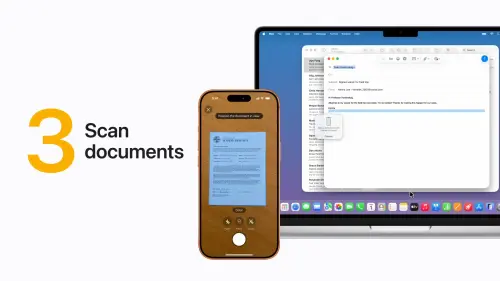
▲如果臨時需要實體文件的電子檔,可直接呼叫iPhone幫忙掃描。(圖/翻攝影片)
AirDrop:無線秒傳檔案不卡關
這是許多蘋果用戶最愛用的功能!無論是照片、影片還是各式文件,都能透過AirDrop在iPhone與Mac之間無線傳送。
使用步驟:
1.在iPhone上點擊「選取」,挑選你想要分享的項目後,點選「分享」按鈕。
2.點擊「AirDrop」。
3.在「我的裝置」列表下點選你的Mac
4.AirDrop傳送完畢後,檔案會自動儲存於Mac的「下載項目」資料夾中。
桌面小工具:Mac桌面掌握iPhone App資訊
可以將iPhone上最愛用的App小工具直接加入Mac桌面上,讓你一眼就能掌握所有重要資訊。
使用步驟:
1.在Mac桌面上按下右鍵(Control-點按),選擇「編輯小工具」以開啟小工具資料庫。
2.在側邊欄中選擇你想使用的App。如果該App並未安裝在你的Mac上,資料庫右上角會自動標示「來自iPhone」。
3.直接將小工具拖曳至Mac桌面上。
4.點擊資料庫底部的「完成」即可。
我是廣告 請繼續往下閱讀
不用把文字傳到LINE,透過通用剪貼簿,就可以輕鬆在iPhone上複製文字、圖片、照片或影片等內容,並瞬間轉移到Mac上。
使用步驟:
1.在iPhone上長按並拖曳控制點,選取你想要複製的內容。
2.當選單出現時,點擊「複製」。
3.接著來到Mac,直接在你想要的支援文件中點選貼上即可。
AirPlay:手機畫面一秒躍上大螢幕
可以使用AirPlay將iPhone裡的內容,直接串流到Mac顯示器或Apple TV等更大的螢幕上觀看。
使用步驟:
1.在iPhone的「照片」或其他App中點擊「分享」按鈕,並選擇「AirPlay」
2.從選單中點選你想串流畫面的Mac。
3.影片出現在Mac顯示器後,你可以直接透過iPhone來控制播放。
4.觀看結束後,只需在Mac鍵盤按下「ESC」鍵即可結束串流。
跨裝置掃描文件:iPhone化身Mac的專屬掃描器
在Mac上處理「備忘錄」或「郵件」等相容App時,如果臨時需要實體文件的電子檔,可直接呼叫iPhone幫忙掃描,文件會馬上出現在你需要的地方。
使用步驟:
1.在Mac上想要放置掃描檔的空間處,按下右鍵叫出選單,並選擇「掃描文件」。
2.此時iPhone的相機App會自動開啟。
3.將手機後置鏡頭對準實體文件,系統便會自動開始掃描。
4.掃描完成後在iPhone上點擊「完成」按鈕,掃描檔就會立刻出現在Mac中。
這是許多蘋果用戶最愛用的功能!無論是照片、影片還是各式文件,都能透過AirDrop在iPhone與Mac之間無線傳送。
使用步驟:
1.在iPhone上點擊「選取」,挑選你想要分享的項目後,點選「分享」按鈕。
2.點擊「AirDrop」。
3.在「我的裝置」列表下點選你的Mac
4.AirDrop傳送完畢後,檔案會自動儲存於Mac的「下載項目」資料夾中。
桌面小工具:Mac桌面掌握iPhone App資訊
可以將iPhone上最愛用的App小工具直接加入Mac桌面上,讓你一眼就能掌握所有重要資訊。
使用步驟:
1.在Mac桌面上按下右鍵(Control-點按),選擇「編輯小工具」以開啟小工具資料庫。
2.在側邊欄中選擇你想使用的App。如果該App並未安裝在你的Mac上,資料庫右上角會自動標示「來自iPhone」。
3.直接將小工具拖曳至Mac桌面上。
4.點擊資料庫底部的「完成」即可。