




整理iPhone桌面看似簡單,但卻有用戶發現只要想把App放進資料夾,就會遇到圖示到處亂跑,無法準確的放在想要的資料夾,尤其是最靠右邊的位置,有民眾就笑說像是在玩「鬼捉人」。《NOWNEWS》記者實測後發現,最穩的方法其實是一指按住App,另一隻手點開資料夾,再把App拖曳進去,較不容易讓桌面圖示大亂。
不少iPhone用戶在整理桌面時,都遇過想把App放進資料夾,結果App圖示卻一直被其他App擠開,甚至整排圖示跟著亂跑的情況。根據Apple官方說明,若要在iPhone主畫面建立資料夾,可先按住主畫面背景,等App開始晃動後,將一個App拖到另一個App上,即可建立資料夾,也能再把其他App拖進資料夾內,不過實際操作時,仍有許多用戶覺得不好控制。
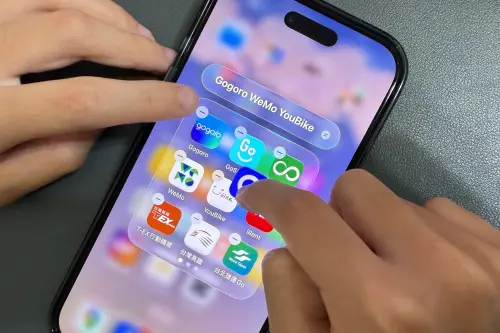
▲實測發現,可先長按要移動的App,再用另一隻手點開目標資料夾,降低桌面圖示亂跑機率。(圖/記者周淑萍攝)
記者實測最穩一招:一指按App、另一指點開資料夾
有內行的民眾分享, App不要從資料夾下方往上放,而是要從左邊或右邊拖入,成功率會比較高。《NOWNEWS》記者實測後發現,若把App硬拖到資料夾上方等待開啟,確實很容易出現資料夾閃開、App卡住或桌面重新排列的情況。
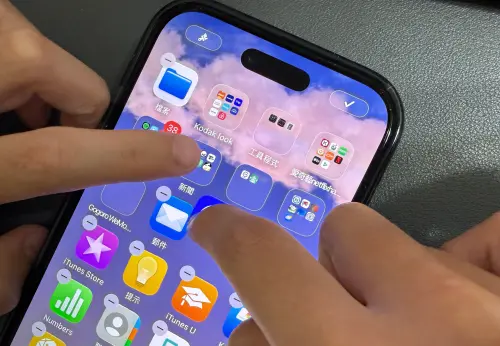
相較之下,最穩定的方式是先長按想移動的App,等App進入可拖曳狀態後,手指先不要放開;接著用另一隻手指直接點開目標資料夾,等資料夾打開後,再把原本按住的App拖進去並放開。
實測步驟如下:
1.長按要移動的App,進入主畫面編輯狀態。
2.一根手指持續按住App,不要放開。
3.用另一隻手指點開目標資料夾。
4.資料夾打開後,把App拖曳進去。
5.放開App,再點「完成」或點主畫面空白處結束整理。
想一次整理多個App也能用雙指操作
若桌面App太多,也可以搭配雙指操作一次移動多個App,做法是先長按其中一個App並拖住不放,再用另一根手指點選其他想一起移動的App,系統會將多個App疊在一起,接著就能一起拖到指定頁面或資料夾中。
我是廣告 請繼續往下閱讀
有內行的民眾分享, App不要從資料夾下方往上放,而是要從左邊或右邊拖入,成功率會比較高。《NOWNEWS》記者實測後發現,若把App硬拖到資料夾上方等待開啟,確實很容易出現資料夾閃開、App卡住或桌面重新排列的情況。
相較之下,最穩定的方式是先長按想移動的App,等App進入可拖曳狀態後,手指先不要放開;接著用另一隻手指直接點開目標資料夾,等資料夾打開後,再把原本按住的App拖進去並放開。
實測步驟如下:
1.長按要移動的App,進入主畫面編輯狀態。
2.一根手指持續按住App,不要放開。
3.用另一隻手指點開目標資料夾。
4.資料夾打開後,把App拖曳進去。
5.放開App,再點「完成」或點主畫面空白處結束整理。
想一次整理多個App也能用雙指操作
若桌面App太多,也可以搭配雙指操作一次移動多個App,做法是先長按其中一個App並拖住不放,再用另一根手指點選其他想一起移動的App,系統會將多個App疊在一起,接著就能一起拖到指定頁面或資料夾中。