



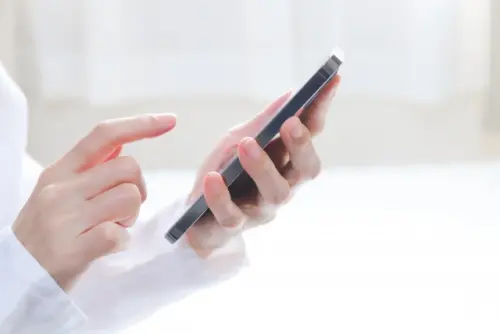
朋友說「手機借我看一下照片」,結果一拿到手就開始左右狂滑,相簿前後照片全被看光,甚至還可能順手跳到LINE、訊息或其他App,其實iPhone內建「引導使用模式」,可以暫時把手機限制在單一App內,還能直接關閉螢幕觸控;如果只是想讓朋友看眼前這張照片,就能避免對方繼續亂滑,替個人隱私再加一道防線。
iPhone「引導使用模式」是什麼?
根據Apple官方說明,「引導使用模式」可以暫時限制iPhone只能使用單一App,使用者還能自行決定哪些功能可以操作,包括螢幕觸控、鍵盤及硬體按鈕,也能設定特定螢幕區域不能觸控。這項功能原本屬於iPhone「輔助使用」功能之一,但拿來應付「借手機」情境也相當實用。
例如朋友只是想看一張照片,可以先停留在照片畫面,再開啟「引導使用模式」,並把「觸控」關閉。如此一來,對方看得到目前這張照片,卻不能左右滑動查看其他照片,也無法正常操作畫面。
不過要特別注意,「引導使用模式」本身主要功能是限制手機停留在單一App,並不代表進入「照片」App後就會自動只能看一張照片,若不希望對方繼續滑相簿,還要搭配「關閉觸控」使用。
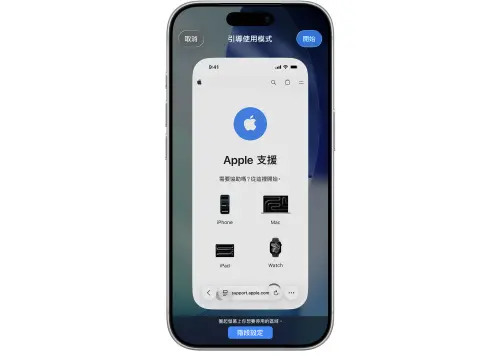
▲iPhone「引導使用模式」啟動後,可進一步設定停用觸控或限制特定螢幕區域,避免他人任意操作手機內容。(圖/翻攝官網)
iPhone引導使用模式怎麼設定?
第一次使用時,可以先完成以下設定:設定→輔助使用→引導使用模式→開啟「引導使用模式」
接著進入「密碼設定」,可另外設定「引導使用模式」密碼,也能允許使用Face ID或Touch ID來暫停、結束引導使用模式。設定完成後,如果要把手機交給朋友看照片,可先打開「照片」App並停留在指定照片,再透過輔助使用快速鍵啟動「引導使用模式」,可透過按三下側邊按鈕叫出「輔助使用快速鍵」,啟動後再進入選項,將「觸控」關閉,就能讓目前畫面維持顯示,但別人無法繼續滑動操作。
私密照片再加一層保護:丟進「已隱藏」
如果手機裡本來就有不希望其他人看到的照片,光靠「引導使用模式」仍不夠,還可以搭配iPhone的「已隱藏」相簿,使用者可以將指定照片或影片隱藏,之後內容就不會出現在「照片」中;「已隱藏」相簿也具有鎖定機制,需要經過身分驗證才能查看。因此,證件照片、工作文件截圖或較私密的照片,平常就可以先移入「已隱藏」,避免臨時把手機交給別人時不小心曝光。
我是廣告 請繼續往下閱讀
根據Apple官方說明,「引導使用模式」可以暫時限制iPhone只能使用單一App,使用者還能自行決定哪些功能可以操作,包括螢幕觸控、鍵盤及硬體按鈕,也能設定特定螢幕區域不能觸控。這項功能原本屬於iPhone「輔助使用」功能之一,但拿來應付「借手機」情境也相當實用。
例如朋友只是想看一張照片,可以先停留在照片畫面,再開啟「引導使用模式」,並把「觸控」關閉。如此一來,對方看得到目前這張照片,卻不能左右滑動查看其他照片,也無法正常操作畫面。
不過要特別注意,「引導使用模式」本身主要功能是限制手機停留在單一App,並不代表進入「照片」App後就會自動只能看一張照片,若不希望對方繼續滑相簿,還要搭配「關閉觸控」使用。
第一次使用時,可以先完成以下設定:設定→輔助使用→引導使用模式→開啟「引導使用模式」
接著進入「密碼設定」,可另外設定「引導使用模式」密碼,也能允許使用Face ID或Touch ID來暫停、結束引導使用模式。設定完成後,如果要把手機交給朋友看照片,可先打開「照片」App並停留在指定照片,再透過輔助使用快速鍵啟動「引導使用模式」,可透過按三下側邊按鈕叫出「輔助使用快速鍵」,啟動後再進入選項,將「觸控」關閉,就能讓目前畫面維持顯示,但別人無法繼續滑動操作。
私密照片再加一層保護:丟進「已隱藏」
如果手機裡本來就有不希望其他人看到的照片,光靠「引導使用模式」仍不夠,還可以搭配iPhone的「已隱藏」相簿,使用者可以將指定照片或影片隱藏,之後內容就不會出現在「照片」中;「已隱藏」相簿也具有鎖定機制,需要經過身分驗證才能查看。因此,證件照片、工作文件截圖或較私密的照片,平常就可以先移入「已隱藏」,避免臨時把手機交給別人時不小心曝光。