




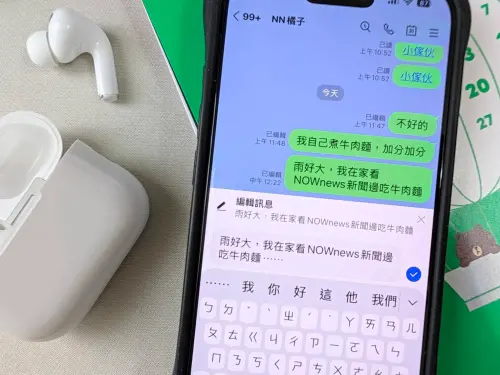
LINE今(20)日宣布,LINE Premium新功能「編輯訊息」即日起透過LINE Labs陸續開放所有LINE用戶免費試用,只要將手機版LINE更新至26.12.0以上,就能搶先使用。《NOWNEWS今日新聞》實際更新,已經可以在LINE Labs看到「編輯訊息」新功能,測試後覺得非常實用,訊息送出後如果發現打錯字,不用收回重傳,直接長按訊息就能修改,15分鐘內都可以編輯,但之後該功能只會開放給付費會員使用。
LINE「編輯訊息」開始推送,目前人人都能免費用
LINE「編輯訊息」功能開始推送,用戶可以更新後在LINE Labs開啟使用,首波不論是否已經訂閱LINE Premium,都可以在功能推送到帳號後免費試用,等測試期結束後,「編輯訊息」才會正式轉為LINE Premium會員專屬功能。不過目前採取批次推送,即使已經更新LINE,如果LINE Labs內仍找不到「編輯訊息」,就代表帳號尚未開放,可稍後再確認。
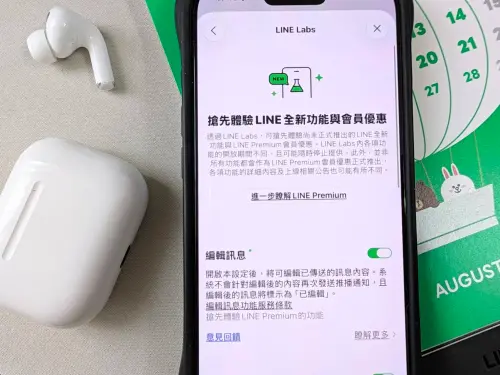
▲LINE「編輯訊息」功能透過LINE Labs陸續開放免費試用,用戶將手機版LINE更新至26.12.0以上後,可至「主頁>設定>LINE Labs」手動開啟。(圖/記者周淑萍攝)
LINE編輯訊息怎麼開啟?3步驟完成
想要使用「編輯訊息」,第一件事就是確認LINE版本。手機版LINE必須更新至26.12.0(含)以上版本,接著手動到LINE Labs內啟用。
開啟方式:
1.將手機版LINE更新至26.12.0以上版本
2.打開LINE「主頁」,點選右上角「設定」齒輪圖示
3.往下找到「LINE Labs」,開啟「編輯訊息」
LINE訊息怎麼編輯?長按訊息就能直接改
訊息送出後,如果才發現有錯,手機版只要長按自己傳送的文字訊息,再選擇「編輯」,修改完成後重新送出即可(電腦版對訊息按右鍵)。
記者實際使用,最有感的地方就是不必再「收回重傳」,例如工作群組把「下午2點開會」誤打成「下午3點開會」,過去可能得先收回,再重新傳送正確版本,現在直接把「3點」改回「2點」即可,聊天畫面也不會多出一則「已收回訊息」。
不過,修改完成後,該則訊息旁仍會顯示「已編輯」,因此其他聊天室成員可以知道內容曾經修改過,系統也不提供舊版本查看或還原功能。
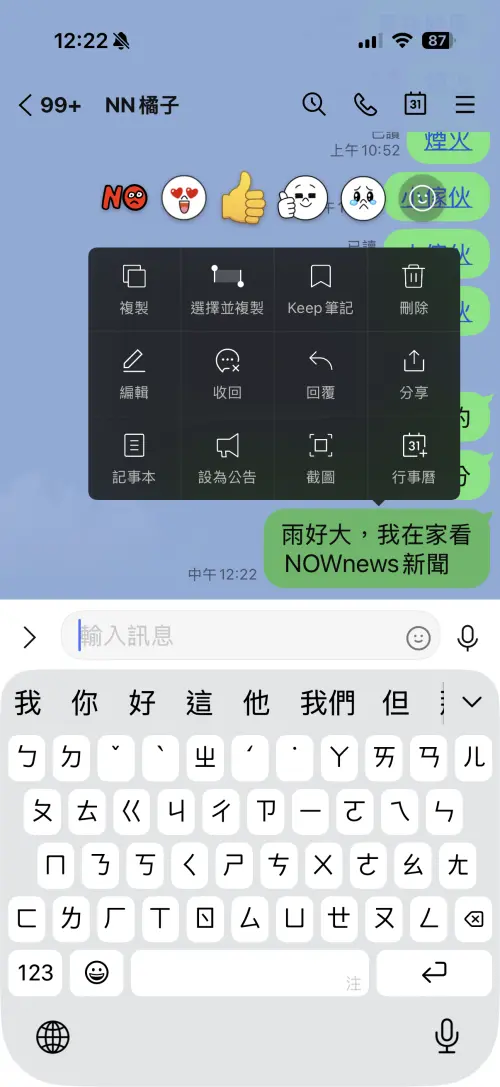
▲15分鐘內長按訊息就能進行編輯。(圖/手機截圖)
LINE編輯訊息5大限制!照片、貼圖都不能改
雖然「編輯訊息」相當方便,但現階段並非所有內容都能修改,至少有5項限制需要注意。
一、只能修改文字訊息
LINE官方說明,目前「編輯訊息」僅適用於自己送出的文字訊息,照片、影片、語音訊息、檔案以及貼圖等其他類型內容,都無法使用編輯功能。
二、只能改自己傳送的訊息
「編輯訊息」只能修改自己送出的內容,不能變更其他聊天室成員傳出的文字。
三、LINE社群、官方帳號不支援
目前一般一對一及群組聊天室可以使用,但LINE社群以及官方帳號聊天室暫不支援。
四、修改後不能查看舊版本
訊息一旦完成修改,聊天室只會顯示最新內容以及「已編輯」標示,系統不提供過去版本的查看或還原功能,因此送出修改內容前仍要再次確認。
五、不能把整則訊息編輯成空白
「編輯」只能修改內容,不能把整段文字全部清除,若整則訊息都不要,仍必須使用「收回」。
電腦版LINE也能用!但手機要先開啟
「編輯訊息」不只手機版可以使用,LINE表示,只要先在手機的LINE Labs啟用功能,後續使用Windows或Mac版LINE聊天時,也可以使用編輯功能。不過電腦版LINE必須更新至Windows/Mac 26.4.0(含)以上版本,或直接更新到最新版本。
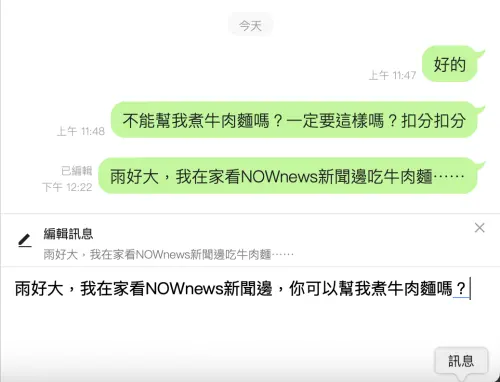
▲記者實測LINE「編輯訊息」,電腦版也可以使用,編輯後訊息旁會顯示已編輯。(圖/螢幕截圖)
我是廣告 請繼續往下閱讀
LINE「編輯訊息」功能開始推送,用戶可以更新後在LINE Labs開啟使用,首波不論是否已經訂閱LINE Premium,都可以在功能推送到帳號後免費試用,等測試期結束後,「編輯訊息」才會正式轉為LINE Premium會員專屬功能。不過目前採取批次推送,即使已經更新LINE,如果LINE Labs內仍找不到「編輯訊息」,就代表帳號尚未開放,可稍後再確認。
想要使用「編輯訊息」,第一件事就是確認LINE版本。手機版LINE必須更新至26.12.0(含)以上版本,接著手動到LINE Labs內啟用。
開啟方式:
1.將手機版LINE更新至26.12.0以上版本
2.打開LINE「主頁」,點選右上角「設定」齒輪圖示
3.往下找到「LINE Labs」,開啟「編輯訊息」
LINE訊息怎麼編輯?長按訊息就能直接改
訊息送出後,如果才發現有錯,手機版只要長按自己傳送的文字訊息,再選擇「編輯」,修改完成後重新送出即可(電腦版對訊息按右鍵)。
記者實際使用,最有感的地方就是不必再「收回重傳」,例如工作群組把「下午2點開會」誤打成「下午3點開會」,過去可能得先收回,再重新傳送正確版本,現在直接把「3點」改回「2點」即可,聊天畫面也不會多出一則「已收回訊息」。
不過,修改完成後,該則訊息旁仍會顯示「已編輯」,因此其他聊天室成員可以知道內容曾經修改過,系統也不提供舊版本查看或還原功能。
雖然「編輯訊息」相當方便,但現階段並非所有內容都能修改,至少有5項限制需要注意。
一、只能修改文字訊息
LINE官方說明,目前「編輯訊息」僅適用於自己送出的文字訊息,照片、影片、語音訊息、檔案以及貼圖等其他類型內容,都無法使用編輯功能。
二、只能改自己傳送的訊息
「編輯訊息」只能修改自己送出的內容,不能變更其他聊天室成員傳出的文字。
三、LINE社群、官方帳號不支援
目前一般一對一及群組聊天室可以使用,但LINE社群以及官方帳號聊天室暫不支援。
四、修改後不能查看舊版本
訊息一旦完成修改,聊天室只會顯示最新內容以及「已編輯」標示,系統不提供過去版本的查看或還原功能,因此送出修改內容前仍要再次確認。
五、不能把整則訊息編輯成空白
「編輯」只能修改內容,不能把整段文字全部清除,若整則訊息都不要,仍必須使用「收回」。
電腦版LINE也能用!但手機要先開啟
「編輯訊息」不只手機版可以使用,LINE表示,只要先在手機的LINE Labs啟用功能,後續使用Windows或Mac版LINE聊天時,也可以使用編輯功能。不過電腦版LINE必須更新至Windows/Mac 26.4.0(含)以上版本,或直接更新到最新版本。