




開學後,家長群組訊息瞬間暴增,老師或家長常以QR Code分享班級群組、Google表單、課後班報名及學校活動資訊,不過,QR Code就在手機裡,只有一支手機要怎麼掃描?其實不需要再用第二支手機,只要利用LINE內建功能或手機相簿,就能直接辨識並轉成連結,一次整理三招快速讀取QR Code方式。
第一招:LINE手機版直接讀取相簿QR Code
收到QR Code後,先點開圖片並儲存至手機相簿,接著依照以下步驟操作:
1.開啟LINE,進入「主頁」。
2.點選右上角「加入好友」圖示。
3.選擇「行動條碼」。
4.點選掃描畫面右下角的相簿圖示。
5.找到剛才儲存的QR Code圖片。
6.辨識完成後,點選「前往網址」即可開啟;若想分享給其他家長,則可選擇「複製」。
LINE目前正逐步更新操作介面,部分用戶也可從「聊天」頁面上方選單進入「加入好友」及「行動條碼」。若找不到入口,還可從「主頁」>「設定」>「個人檔案」>「行動條碼」>「掃描行動條碼」開啟。
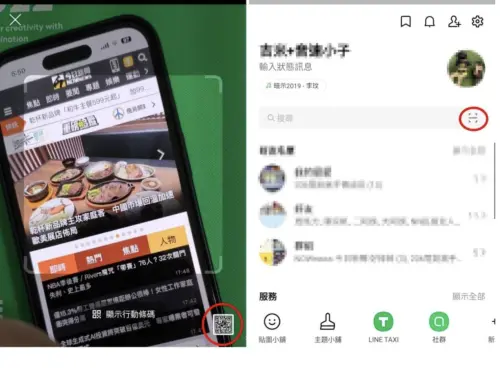
▲在LINE首頁的搜尋欄位的旁邊會有一個掃描的功能選擇,按下後就會啟動相機,點選相簿內的想要掃描的QR Code就完成。(圖/螢幕截圖)
第二招:iPhone相簿長按QR Code
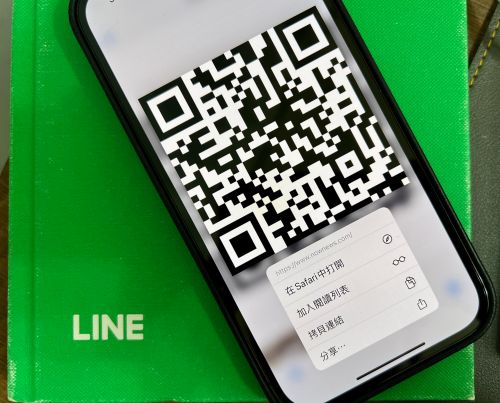
iPhone用戶還有更快的方法,將LINE收到的QR Code儲存至「照片」App後,開啟圖片並長按QR Code,系統便會自動辨識內容,依照條碼類型顯示「在Safari中打開」、「拷貝連結」或「分享」等選項。如果只想把QR Code轉成文字網址,再貼到家長群組,直接點選「拷貝連結」即可,不必重新開啟LINE掃描器。
第三招:LINE電腦版不用下載圖片
若正在使用Windows或Mac版LINE,操作更加直接。只要在聊天室內找到QR Code圖片,點擊滑鼠右鍵並選擇「掃描行動條碼」;也可以開啟圖片,再點選右上角的掃描圖示。LINE辨識完成後,可選擇「前往網址」直接開啟網頁,或點選「複製」取得連結,不必先下載圖片再上傳至其他掃碼工具。
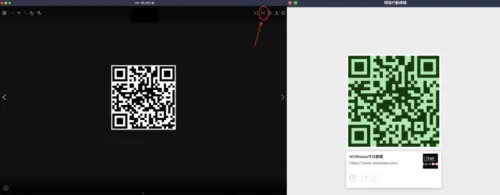
▲LINE電腦版就更簡單,只需要點開行動條碼,按下右上方的掃描即可完成。(圖/螢幕截圖)
掃描後沒出現網址?可能不是一般網頁
並非所有QR Code都會轉成一般網址。若掃描的是LINE好友、官方帳號或群組邀請碼,系統可能直接顯示「加入好友」或「加入群組」頁面;若是Wi-Fi設定、付款碼或其他特殊格式,也不一定會提供可複製的網頁連結。
此外,若LINE無法讀取相簿圖片,iPhone用戶可前往「設定」>「應用程式」>「LINE」>「照片」,允許存取所選照片或所有照片;Android用戶則可從「設定」>「應用程式」>「LINE」>「權限」,開啟照片、影片或檔案存取權限。
我是廣告 請繼續往下閱讀
收到QR Code後,先點開圖片並儲存至手機相簿,接著依照以下步驟操作:
1.開啟LINE,進入「主頁」。
2.點選右上角「加入好友」圖示。
3.選擇「行動條碼」。
4.點選掃描畫面右下角的相簿圖示。
5.找到剛才儲存的QR Code圖片。
6.辨識完成後,點選「前往網址」即可開啟;若想分享給其他家長,則可選擇「複製」。
LINE目前正逐步更新操作介面,部分用戶也可從「聊天」頁面上方選單進入「加入好友」及「行動條碼」。若找不到入口,還可從「主頁」>「設定」>「個人檔案」>「行動條碼」>「掃描行動條碼」開啟。
iPhone用戶還有更快的方法,將LINE收到的QR Code儲存至「照片」App後,開啟圖片並長按QR Code,系統便會自動辨識內容,依照條碼類型顯示「在Safari中打開」、「拷貝連結」或「分享」等選項。如果只想把QR Code轉成文字網址,再貼到家長群組,直接點選「拷貝連結」即可,不必重新開啟LINE掃描器。
第三招:LINE電腦版不用下載圖片
若正在使用Windows或Mac版LINE,操作更加直接。只要在聊天室內找到QR Code圖片,點擊滑鼠右鍵並選擇「掃描行動條碼」;也可以開啟圖片,再點選右上角的掃描圖示。LINE辨識完成後,可選擇「前往網址」直接開啟網頁,或點選「複製」取得連結,不必先下載圖片再上傳至其他掃碼工具。
並非所有QR Code都會轉成一般網址。若掃描的是LINE好友、官方帳號或群組邀請碼,系統可能直接顯示「加入好友」或「加入群組」頁面;若是Wi-Fi設定、付款碼或其他特殊格式,也不一定會提供可複製的網頁連結。
此外,若LINE無法讀取相簿圖片,iPhone用戶可前往「設定」>「應用程式」>「LINE」>「照片」,允許存取所選照片或所有照片;Android用戶則可從「設定」>「應用程式」>「LINE」>「權限」,開啟照片、影片或檔案存取權限。