





Meta旗下社群平台Threads於2026年5月中旬推出「動態貼圖(Stickers)」功能,近期有網友發現,Threads上的動態貼圖其實可以透過簡單方式複製到LINE聊天室使用,等於不用另外購買LINE貼圖,也能把喜歡的GIF圖片拿來傳給好友。原PO也特別整理完整操作流程,提醒使用者只要依照6個步驟,就能完成複製。
Threads貼圖在LINE免費用!6步驟一次看
1.先在Threads瀏覽貼文時,看到喜歡的動態貼圖就按下愛心,系統便會自動將該貼圖儲存至Threads的貼圖內容中。
2.接著隨意進入一篇貼文點選留言框及貼圖區,找到「From post you’ve liked」,如果能看到剛才按愛心的貼圖,就代表已經成功儲存。
3.確認貼圖已保存後,再回到原本出現該貼圖的貼文,點擊最右側的小飛機圖示,接著選擇「複製連結」。
4.把複製好的網址貼到Chrome瀏覽器中,這裡要注意不要選擇直接以Threads開啟。如果過程中跳出通知相關提示,則一律選擇「不允許」。
5.進入網頁後,找到想要使用的動態貼圖,點選該圖片,再按下「複製圖片」。
6.最後開啟LINE聊天室,直接點擊「貼上」,即可將剛才複製的GIF圖片傳送出去。
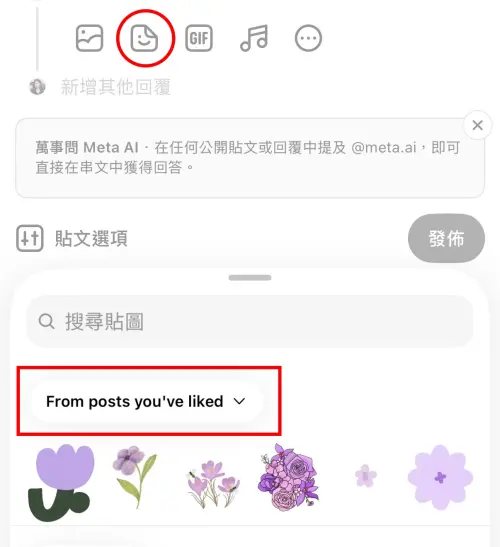
▲▼想把Threads可愛動圖拿到LINE使用,可先將喜歡的貼圖按愛心,再從原貼文取得連結,並透過Chrome瀏覽器開啟,選擇圖片後複製,再貼進LINE聊天室即可。(圖/翻攝自Threads)
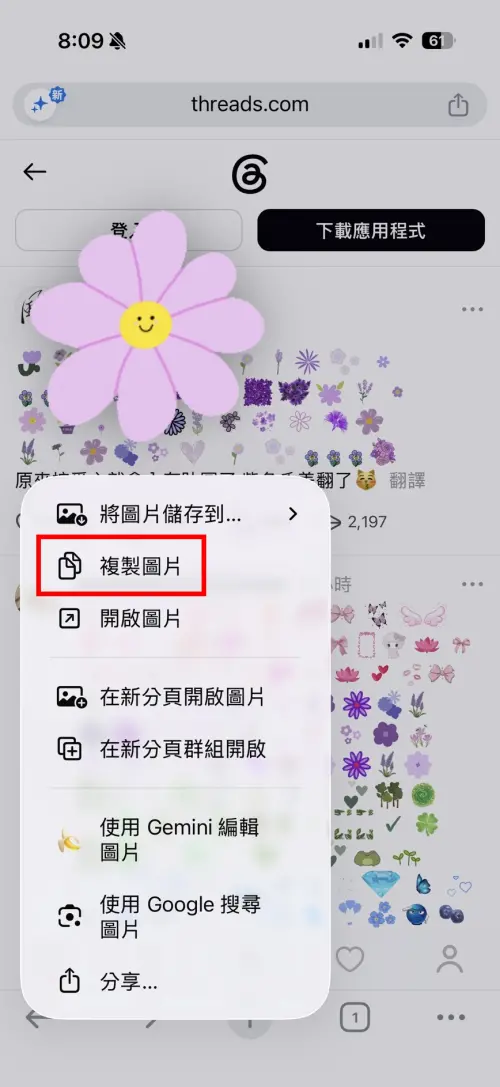
原PO也提醒,這項方法實際上並不是把Threads動態貼圖轉換成LINE內建的貼圖包,而是將GIF圖片複製到LINE使用,因此每一張圖片都必須另外操作,無法像一般LINE貼圖一樣直接從貼圖欄位點選,「建議找好喜歡的貼圖,用Chrome開著就可以隨時複製貼上使用。」
教學曝光後,立刻吸引不少網友留言討論,「謝謝你終於會用了」、「在別人的貼圖按愛心,可愛的貼圖就會自己存檔,還可以複製在LINE使用,太棒了」、「我學會新技能了」、「我也是有可愛貼圖的人了」。
Threads上貼圖實測結果、缺點曝光!1關鍵要注意
《NOWNEWS》記者實際測試後,確認這個方式確實可以將Threads上的GIF圖片成功複製到LINE傳送。不過操作時有一個關鍵細節,取得貼文連結後必須使用Chrome瀏覽器App開啟,才能繼續進行後面的圖片複製步驟。
雖然不用額外付費,就能將Threads上的動態圖片拿來傳LINE,但實際操作仍有些不便,因為每張GIF都得單獨複製、貼上,無法一次下載成完整貼圖包。除此之外,GIF圖片傳到LINE聊天室後,顯示尺寸也會比一般LINE貼圖大上不少。
不過,提醒大家若要在LINE上使用正規貼圖,還是要購買官方正版的貼圖,或是下載Threads創作者自行發布的圖示,也不可以拿去進行商業用途,以免衍生侵權疑慮。
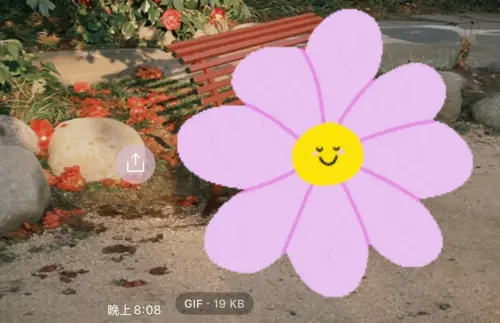
▲想把Threads上的可愛動態圖帶到LINE,可依照網友整理的6步驟操作。(圖/翻攝自Threads)
我是廣告 請繼續往下閱讀
1.先在Threads瀏覽貼文時,看到喜歡的動態貼圖就按下愛心,系統便會自動將該貼圖儲存至Threads的貼圖內容中。
2.接著隨意進入一篇貼文點選留言框及貼圖區,找到「From post you’ve liked」,如果能看到剛才按愛心的貼圖,就代表已經成功儲存。
3.確認貼圖已保存後,再回到原本出現該貼圖的貼文,點擊最右側的小飛機圖示,接著選擇「複製連結」。
4.把複製好的網址貼到Chrome瀏覽器中,這裡要注意不要選擇直接以Threads開啟。如果過程中跳出通知相關提示,則一律選擇「不允許」。
5.進入網頁後,找到想要使用的動態貼圖,點選該圖片,再按下「複製圖片」。
6.最後開啟LINE聊天室,直接點擊「貼上」,即可將剛才複製的GIF圖片傳送出去。
教學曝光後,立刻吸引不少網友留言討論,「謝謝你終於會用了」、「在別人的貼圖按愛心,可愛的貼圖就會自己存檔,還可以複製在LINE使用,太棒了」、「我學會新技能了」、「我也是有可愛貼圖的人了」。
Threads上貼圖實測結果、缺點曝光!1關鍵要注意
《NOWNEWS》記者實際測試後,確認這個方式確實可以將Threads上的GIF圖片成功複製到LINE傳送。不過操作時有一個關鍵細節,取得貼文連結後必須使用Chrome瀏覽器App開啟,才能繼續進行後面的圖片複製步驟。
雖然不用額外付費,就能將Threads上的動態圖片拿來傳LINE,但實際操作仍有些不便,因為每張GIF都得單獨複製、貼上,無法一次下載成完整貼圖包。除此之外,GIF圖片傳到LINE聊天室後,顯示尺寸也會比一般LINE貼圖大上不少。
不過,提醒大家若要在LINE上使用正規貼圖,還是要購買官方正版的貼圖,或是下載Threads創作者自行發布的圖示,也不可以拿去進行商業用途,以免衍生侵權疑慮。