




蘋果iOS 27今(15)日正式開放更新,Siri迎來史上最大規模改版,不過Siri AI目前僅支援英文,台灣多數用戶升級後仍無法直接使用。即使暫時用不到Siri AI,iOS 27仍加入不少實用功能,包括鬧鐘與手機鈴聲可分開調整音量,讓一票上班族直呼「根本是德政」;另外還能自訂液態玻璃透明程度,相簿也新增「延伸」、「重構」等編輯工具。以下整理5大有感功能及使用方法。
1.鬧鐘、手機鈴聲音量分開調整
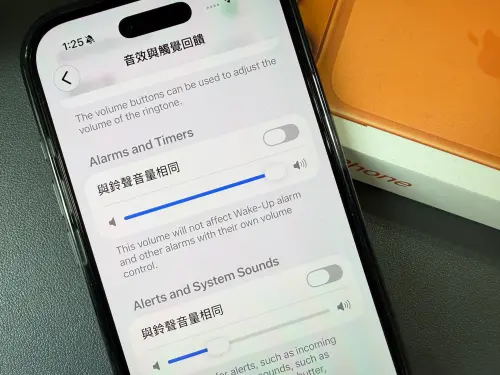
過去iPhone的來電鈴聲、提示聲及一般鬧鐘共用音量設定,用戶若怕手機鈴聲打擾他人而將音量調低,隔天的鬧鐘也可能跟著變小聲,iOS 27終於提供獨立控制功能,可分別設定來電鈴聲、通知與系統提示聲,以及鬧鐘與計時器音量。
使用路徑:「設定」>「聲音與觸覺回饋」>找到「鬧鐘與計時器」>關閉「與鈴聲音量相同」>拖曳滑桿調整音量。
完成設定後,即使將手機鈴聲調低,鬧鐘仍可維持較大的音量,不過,「睡眠」排程內的起床鬧鐘原本就能單獨設定音量,不受此項設定影響。
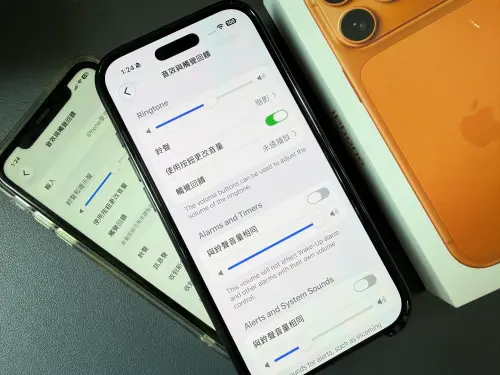
▲iOS 27終於提供獨立控制功能,可分別設定來電鈴聲、通知與系統提示聲,以及鬧鐘與計時器音量。(圖/記者周淑萍攝)
2.液態玻璃透明程度可以自訂
iOS 27延續液態玻璃(Liquid Glass)設計,但不再只有固定的透明效果,使用者可以透過滑桿調整介面透明程度,覺得畫面太透、文字不容易閱讀,可以提高不透明度;喜歡通透效果,則能保留更明顯的玻璃質感。
使用路徑:「設定」>「外觀」>「Liquid Glass」>左右拖曳透明度滑桿。
向左滑會讓介面更加透明,向右滑則會增加色調及不透明程度,調整時可即時預覽選單、按鈕與通知介面的變化。
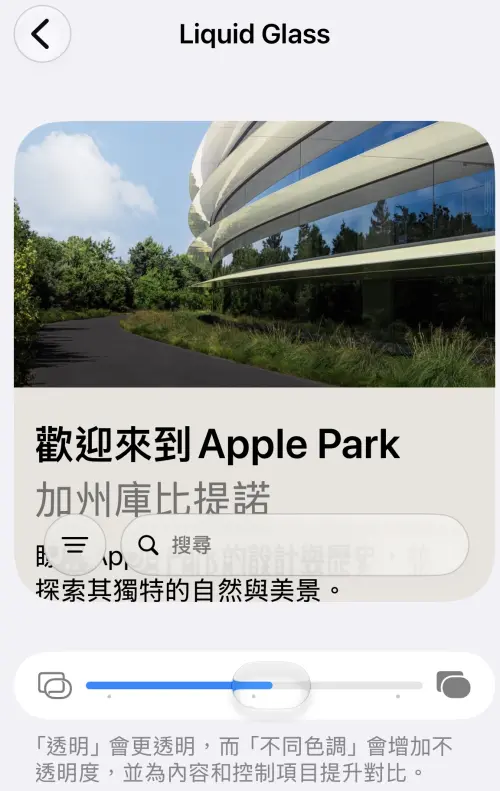
▲iOS 27延續液態玻璃設計,但不再只有固定的透明效果,使用者可以透過滑桿調整介面透明程度。(圖/手機截圖)
3.相片「延伸」補足沒拍到的畫面
照片拍得太近、人物被擠在畫面邊緣,或想把直式照片改為橫式比例,可以使用新增的「延伸」功能。系統會分析原始照片,再利用生成式AI補上天空、道路、牆面等畫面邊緣。
使用路徑:「照片」App>選擇照片>「編輯」>進入工具或構圖功能>「延伸」>拖曳照片邊緣>等待AI生成>「完成」。
由於補出的範圍並非原始影像,遇到人臉、手部、招牌文字或複雜建築線條時,仍可能出現變形,使用後應放大檢查。
4.相片「重構」拍完還能改變視角
「重構」不只是旋轉或裁切照片,而是能在拍攝完成後重新調整視角及主體位置。適合用來修正人物站得太偏、水平線歪斜,或原始構圖不夠理想的照片。
使用路徑:「照片」App>開啟照片>「編輯」>點選「重構」>在照片上拖曳調整視角與構圖>等待系統補足邊緣>「完成」。
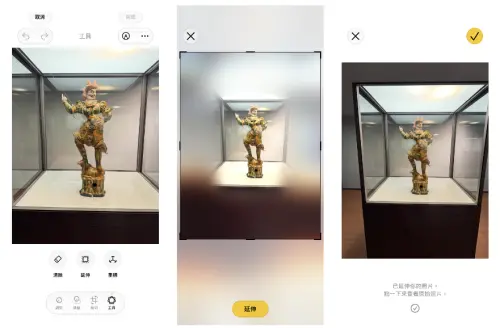
▲iOS 27「照片」App新增「延伸」功能,只要拉大照片邊界,AI就會分析原圖內容並自動補齊周圍背景,讓原本較緊湊的構圖獲得更多畫面空間。(圖/合併圖檔)
5.主畫面加入超大型小工具
iOS 27新增超大型Widget(小工具),尺寸可達約4×6格,單一小工具幾乎就能占滿一整頁主畫面,適合顯示行事曆、天氣、提醒事項、照片及股票等大量資訊,但目前不是所有App都有提供,若沒有看到超大型選項,代表該App目前尚未支援。
使用方法:長按主畫面空白處>點選左上角「編輯」>「加入小工具」>選擇App>左右滑動尺寸>選擇超大型Widget>「加入小工具」。
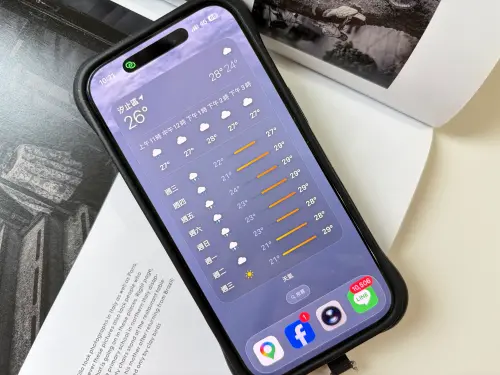
▲iOS 27主畫面新增超大型Widget(小工具),單一小工具幾乎可占滿整個頁面,一次顯示更多天氣資訊。(圖/記者周淑萍攝)
我是廣告 請繼續往下閱讀
過去iPhone的來電鈴聲、提示聲及一般鬧鐘共用音量設定,用戶若怕手機鈴聲打擾他人而將音量調低,隔天的鬧鐘也可能跟著變小聲,iOS 27終於提供獨立控制功能,可分別設定來電鈴聲、通知與系統提示聲,以及鬧鐘與計時器音量。
使用路徑:「設定」>「聲音與觸覺回饋」>找到「鬧鐘與計時器」>關閉「與鈴聲音量相同」>拖曳滑桿調整音量。
完成設定後,即使將手機鈴聲調低,鬧鐘仍可維持較大的音量,不過,「睡眠」排程內的起床鬧鐘原本就能單獨設定音量,不受此項設定影響。
iOS 27延續液態玻璃(Liquid Glass)設計,但不再只有固定的透明效果,使用者可以透過滑桿調整介面透明程度,覺得畫面太透、文字不容易閱讀,可以提高不透明度;喜歡通透效果,則能保留更明顯的玻璃質感。
使用路徑:「設定」>「外觀」>「Liquid Glass」>左右拖曳透明度滑桿。
向左滑會讓介面更加透明,向右滑則會增加色調及不透明程度,調整時可即時預覽選單、按鈕與通知介面的變化。
照片拍得太近、人物被擠在畫面邊緣,或想把直式照片改為橫式比例,可以使用新增的「延伸」功能。系統會分析原始照片,再利用生成式AI補上天空、道路、牆面等畫面邊緣。
使用路徑:「照片」App>選擇照片>「編輯」>進入工具或構圖功能>「延伸」>拖曳照片邊緣>等待AI生成>「完成」。
由於補出的範圍並非原始影像,遇到人臉、手部、招牌文字或複雜建築線條時,仍可能出現變形,使用後應放大檢查。
4.相片「重構」拍完還能改變視角
「重構」不只是旋轉或裁切照片,而是能在拍攝完成後重新調整視角及主體位置。適合用來修正人物站得太偏、水平線歪斜,或原始構圖不夠理想的照片。
使用路徑:「照片」App>開啟照片>「編輯」>點選「重構」>在照片上拖曳調整視角與構圖>等待系統補足邊緣>「完成」。
iOS 27新增超大型Widget(小工具),尺寸可達約4×6格,單一小工具幾乎就能占滿一整頁主畫面,適合顯示行事曆、天氣、提醒事項、照片及股票等大量資訊,但目前不是所有App都有提供,若沒有看到超大型選項,代表該App目前尚未支援。
使用方法:長按主畫面空白處>點選左上角「編輯」>「加入小工具」>選擇App>左右滑動尺寸>選擇超大型Widget>「加入小工具」。