




入手全新 iPhone 最開心的莫過於開箱那一刻,但隨之而來的「資料搬家工程」常讓不少果粉焦慮。手機裡的照片、通訊紀錄與網銀憑證若傳輸出錯,損失難以估計。《NOWNEWS今日新聞》特別整理最完整的全方位換機指南,解析目前四大主流轉移方法,並附上舊機處置與折抵管道建議,讓你輕鬆無痛迎接新手機!
🟡舊機搬家前必做準備!五大升級檢查步驟防卡死
在正式執行資料轉移前,請務必完成以下「換機前準備清單」,避免過程發生斷線或當機卡死:
1. 裝置電量充至 80% 以上:資料轉移過程耗時,建議接上電源操作。
2. 升級至最新 iOS 系統:確保舊機已更新至最新版本,減少版本落差導致傳輸失敗。
3. 手動備份 LINE 聊天紀錄:進入 LINE 設定執行「聊天紀錄備份」,並確認綁定換機密碼與帳戶。
4. 確認 Apple ID 與密碼:下載 APP 與還原雲端資料均需驗證,請先核對帳密與雙重認證管道。
5. 確保 Wi-Fi 與藍牙開啟:無線傳輸需在網路環境極度穩定且快速的地方進行。
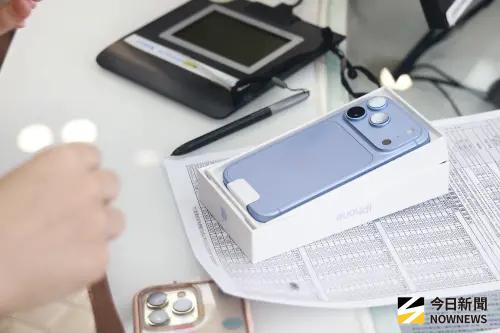
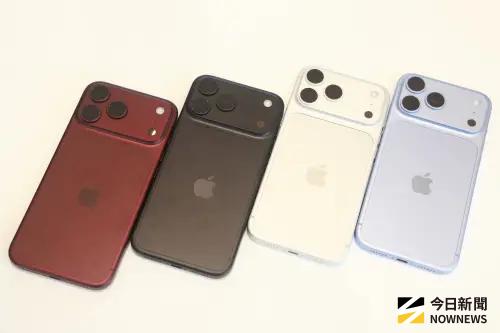
▲ 舊機搬家前務必完成五大檢查步驟,升級 iOS 與備份 LINE 防轉移卡死。(圖/記者葉政勳攝 ,2026.09.18)
🟡四大資料無痛轉移法!快速開始與備份搬家教學
根據個人設備與資料量大小,可選擇以下四種主流資料搬家模式:
1. Apple 官方「快速開始」(最常用、最省事)
將全新 iPhone 開機放在舊機旁邊,舊機螢幕會跳出提示,拿起舊機對準新機掃描藍色圖騰,輸入解鎖密碼並選擇「從 iPhone 傳送」即可。傳輸速度受 Wi-Fi 影響,若資料量大於 100GB 可能需等待較長時間。
2. iCloud 雲端備份還原(售出舊機適用)
舊機先於「設定 > 個人名稱 > iCloud 備份」執行備份(Apple 提供 21 天免費臨時備份空間),新機初始設定時選擇「從 iCloud 備份還原」。還原後 App 與照片會在背景依網速陸續下載完成。
3. 電腦備份還原(Finder / iTunes)
將舊手機連接至電腦,使用 Finder 或 iTunes 選擇「加密本機備份」,再換接新機選擇「從 Mac 或 PC 備份還原」。雖然傳輸穩定,但僅支援全機整機打包,無法單獨挑選檔案。
4. Tenorshare iCareFone 等第三方工具(光速且可挑選)
將舊機連電腦透過第三方軟體進行實體線高速備份,換接新機後可預覽並「選擇性」只還原特定的相簿、聯絡人或檔案,且資料不會覆蓋新機現有內容,適合想進行資料斷捨離的用戶。
🟡同場加映舊機處理折抵!確定清除備份再安心賣
確認新機資料無誤後,舊手機可透過多元管道回收變現:
Apple Trade In:流程最簡易安全,最高可折抵 36,200 元。
授權經銷商(如 STUDIO A):特定機況提供 10% 加碼折抵,支援多台舊機抵一台新機。
自助回收機台(如 BUNNIT):主打 5 分鐘現場即時估價、線上轉帳領現,免去門市人際對談與排隊時間,適合追求效率的族群。
電信業者與通訊行:搭配門市資費專案或現場議價,往往能拿到高於官方的回收價。
舊機格式化重要步驟:舊機出售或讓渡前,務必先進入「設定 > 個人名稱」登出 Apple ID(關閉尋找我的 iPhone),再點選「一般 > 移轉或重置 iPhone > 清除所有內容和設定」,徹底格式化後即可安心交出舊機。
我是廣告 請繼續往下閱讀
在正式執行資料轉移前,請務必完成以下「換機前準備清單」,避免過程發生斷線或當機卡死:
1. 裝置電量充至 80% 以上:資料轉移過程耗時,建議接上電源操作。
2. 升級至最新 iOS 系統:確保舊機已更新至最新版本,減少版本落差導致傳輸失敗。
3. 手動備份 LINE 聊天紀錄:進入 LINE 設定執行「聊天紀錄備份」,並確認綁定換機密碼與帳戶。
4. 確認 Apple ID 與密碼:下載 APP 與還原雲端資料均需驗證,請先核對帳密與雙重認證管道。
5. 確保 Wi-Fi 與藍牙開啟:無線傳輸需在網路環境極度穩定且快速的地方進行。
根據個人設備與資料量大小,可選擇以下四種主流資料搬家模式:
1. Apple 官方「快速開始」(最常用、最省事)
將全新 iPhone 開機放在舊機旁邊,舊機螢幕會跳出提示,拿起舊機對準新機掃描藍色圖騰,輸入解鎖密碼並選擇「從 iPhone 傳送」即可。傳輸速度受 Wi-Fi 影響,若資料量大於 100GB 可能需等待較長時間。
2. iCloud 雲端備份還原(售出舊機適用)
舊機先於「設定 > 個人名稱 > iCloud 備份」執行備份(Apple 提供 21 天免費臨時備份空間),新機初始設定時選擇「從 iCloud 備份還原」。還原後 App 與照片會在背景依網速陸續下載完成。
3. 電腦備份還原(Finder / iTunes)
將舊手機連接至電腦,使用 Finder 或 iTunes 選擇「加密本機備份」,再換接新機選擇「從 Mac 或 PC 備份還原」。雖然傳輸穩定,但僅支援全機整機打包,無法單獨挑選檔案。
4. Tenorshare iCareFone 等第三方工具(光速且可挑選)
將舊機連電腦透過第三方軟體進行實體線高速備份,換接新機後可預覽並「選擇性」只還原特定的相簿、聯絡人或檔案,且資料不會覆蓋新機現有內容,適合想進行資料斷捨離的用戶。
🟡同場加映舊機處理折抵!確定清除備份再安心賣
確認新機資料無誤後,舊手機可透過多元管道回收變現:
Apple Trade In:流程最簡易安全,最高可折抵 36,200 元。
授權經銷商(如 STUDIO A):特定機況提供 10% 加碼折抵,支援多台舊機抵一台新機。
自助回收機台(如 BUNNIT):主打 5 分鐘現場即時估價、線上轉帳領現,免去門市人際對談與排隊時間,適合追求效率的族群。
電信業者與通訊行:搭配門市資費專案或現場議價,往往能拿到高於官方的回收價。
舊機格式化重要步驟:舊機出售或讓渡前,務必先進入「設定 > 個人名稱」登出 Apple ID(關閉尋找我的 iPhone),再點選「一般 > 移轉或重置 iPhone > 清除所有內容和設定」,徹底格式化後即可安心交出舊機。
更多「iPhone18蘋果發表會」相關新聞。