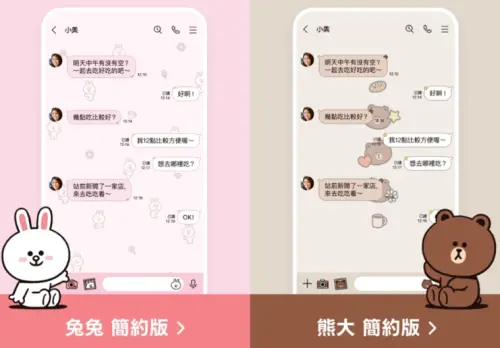





iPhone升級iOS 26後,發現LINE主題下方選單圖示突然變了,甚至直接變回LINE預設款,LINE官方在中秋節25日公布了最新支援說明,因應iOS 26全新設計規格,今年8月LINE更新後,部分主題的選單圖示確實會顯示為系統預設圖示,目前「原創主題」更新LINE至最新版後,可透過系統自動轉換圖示,盡量恢復原有設計風格,但「官方主題」不適用這項自動轉換功能,將由LINE後續陸續支援。
LINE主題圖示為什麼變了?iOS 26介面調整是關鍵
LINE表示,因應iOS 26設計規格變更,自2026年8月起,LINE主題已陸續更新為支援新版設計的版本。當手機使用iOS 26以上版本,且LINE App為26.12以上版本時,目前使用的主題就會陸續自動更新。
調整主要針對「選單圖示排版」及「角色顯示效果」進行最佳化,因此升級後,原本熟悉的角色位置、圖示比例及呈現方式都可能出現變化,LINE也將主題區分為「完整支援」及「未完整支援」兩種,若屬於完整支援,主題可完整套用對應圖樣;若是未完整支援,部分選單圖示就可能直接顯示LINE系統預設設計。
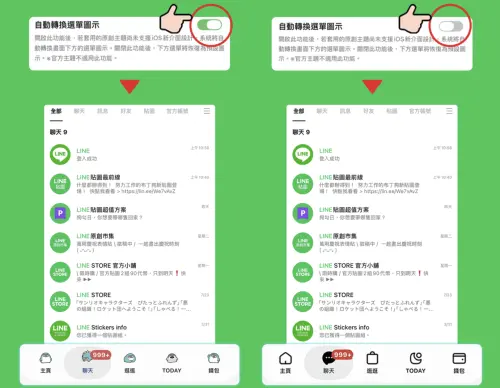
▲LINE「自動轉換選單圖示」開啟後,可保留原創主題的選單風格;若關閉,則會恢復LINE系統預設圖示。(圖/翻攝自LINE官網)
怎麼知道LINE主題有沒有完整支援?
用戶若想確認自己購買的LINE主題是否受到影響,可查看主題商品說明頁。LINE指出,若標題附近出現「未完整支援iOS 26設計規格」標示,就代表該主題可能無法完整套用新版介面,部分選單圖示可能改成系統預設款;如果沒有出現這項標示,則代表該主題可以完整支援iOS 26設計規格。
原創主題可以自動轉換!不喜歡也能關掉
針對原創主題,LINE其實已在9月10日推出「自動轉換選單圖示」功能。開啟後,系統會自動將原創主題原本的選單圖示套用至新版介面,盡可能保留原有設計風格,而且功能預設為開啟,LINE提醒,部分主題可能因為「圖示顏色與背景太接近」,或圖示縮小後變得不容易辨識。若不喜歡轉換後的效果,只要將手機版LINE更新至26.14.1以上版本,依序進入「LINE主頁>設定>主題>主題一覽>自動轉換選單圖示」,即可自行開啟或關閉;關閉後,下方選單就會恢復LINE預設圖示。
官方主題不能自動轉換 LINE:將陸續支援
LINE最新支援說明中特別註明,官方主題不適用「自動轉換選單圖示」功能。也就是說,如果使用的是LINE推出的官方主題,無法像原創主題一樣透過開關將舊有圖示自動轉換,而是要等待官方陸續完成新版設計支援。
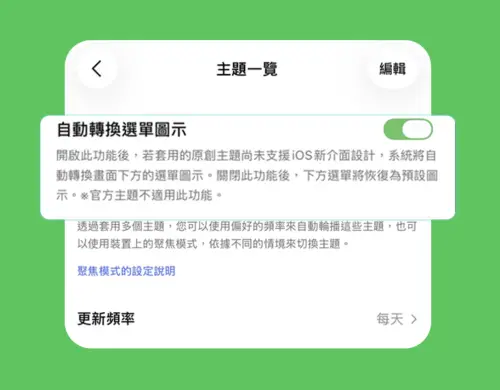
▲LINE因應iOS 26新介面設計,新增「自動轉換選單圖示」功能,原創主題可自動調整下方選單圖示。(圖/翻攝自LINE)
我是廣告 請繼續往下閱讀
LINE表示,因應iOS 26設計規格變更,自2026年8月起,LINE主題已陸續更新為支援新版設計的版本。當手機使用iOS 26以上版本,且LINE App為26.12以上版本時,目前使用的主題就會陸續自動更新。
調整主要針對「選單圖示排版」及「角色顯示效果」進行最佳化,因此升級後,原本熟悉的角色位置、圖示比例及呈現方式都可能出現變化,LINE也將主題區分為「完整支援」及「未完整支援」兩種,若屬於完整支援,主題可完整套用對應圖樣;若是未完整支援,部分選單圖示就可能直接顯示LINE系統預設設計。
用戶若想確認自己購買的LINE主題是否受到影響,可查看主題商品說明頁。LINE指出,若標題附近出現「未完整支援iOS 26設計規格」標示,就代表該主題可能無法完整套用新版介面,部分選單圖示可能改成系統預設款;如果沒有出現這項標示,則代表該主題可以完整支援iOS 26設計規格。
原創主題可以自動轉換!不喜歡也能關掉
針對原創主題,LINE其實已在9月10日推出「自動轉換選單圖示」功能。開啟後,系統會自動將原創主題原本的選單圖示套用至新版介面,盡可能保留原有設計風格,而且功能預設為開啟,LINE提醒,部分主題可能因為「圖示顏色與背景太接近」,或圖示縮小後變得不容易辨識。若不喜歡轉換後的效果,只要將手機版LINE更新至26.14.1以上版本,依序進入「LINE主頁>設定>主題>主題一覽>自動轉換選單圖示」,即可自行開啟或關閉;關閉後,下方選單就會恢復LINE預設圖示。
官方主題不能自動轉換 LINE:將陸續支援
LINE最新支援說明中特別註明,官方主題不適用「自動轉換選單圖示」功能。也就是說,如果使用的是LINE推出的官方主題,無法像原創主題一樣透過開關將舊有圖示自動轉換,而是要等待官方陸續完成新版設計支援。