





過年連假即將進入尾聲,馬上就要迎接開工日了!在收心準備重返職場之際,除了整理實體的辦公桌面,數位工作環境的大掃除也千萬別漏掉。想要釋出儲存空間、為 Gmail 騰出空間,建議優先清除大型檔案。為了迎接新一年的工作挑戰,不妨趁著開工前的最後空檔,跟著以下的實用秘訣來為 Google 帳戶進行精準大掃除,把默默吃掉容量的特定類型檔案通通揪出來。
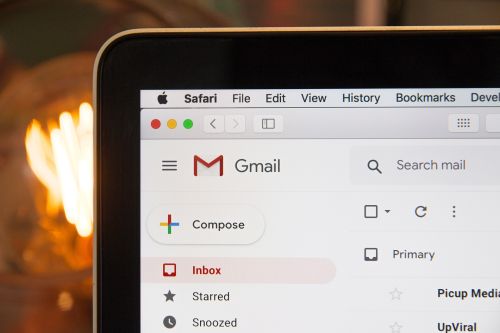
▲直接在 Gmail 搜尋列輸入特定指令,就能精準揪出吃容量的怪獸。(示意圖/取自pixabay)
第一招:3指令秒殺 Gmail 肥大郵件
想專心整理 Gmail 盡可能釋出空間,直接在 Gmail 搜尋列輸入特定指令,就能精準揪出吃容量的怪獸:
找大型附件:輸入 「has:attachment larger:10M」,就能找出附件大於 10 MB 的電子郵件。
找肥大 PDF:輸入 「filename:.pdf larger:5M」,可精準鎖定大於 5 MB 的 PDF 附件。
找陳年舊檔:輸入 「older_than:2y has:attachment」,能立刻翻出超過兩年以上的舊附件郵件。
仔細檢查收件匣,確認這些大型附件不再需要後將其刪除,最後也別忘了定期清空「垃圾桶」與「垃圾郵件」資料夾,讓容量徹底釋放。
第二招:雲端硬碟手動抓漏,剔除「重複分身」
在 Google 雲端硬碟中,只要點擊左側選單的「儲存空間」,系統就會由大至小自動排列檔案,讓你一眼看出誰最佔空間。雖然 Google 沒有內建自動尋找重複檔案的工具,但可以透過小技巧手動抓漏。只要點擊右上方的「清單版面配置圖示」,接著點擊「名稱」讓檔案依字母順序排列,就能輕鬆找出名稱相同、尤其是檔名結尾標示為「(1)」或「副本」的重複檔案並將其移除。
第三招:揪出看不見的「隱藏資料」與舊備份
有些儲存空間是在不知不覺中被吃掉,這通常包含了連結至雲端硬碟的應用程式隱藏資料,以及裝置的備份。刪除舊備份:前往儲存空間並捲動至「備份」區塊,即可尋找並刪除不需要的裝置備份。刪除隱藏應用程式資料:進入 Google 雲端硬碟的「設定」,點擊「管理應用程式」,就能清除這些默默佔用空間的隱藏數據。
資料來源:Google
我是廣告 請繼續往下閱讀
想專心整理 Gmail 盡可能釋出空間,直接在 Gmail 搜尋列輸入特定指令,就能精準揪出吃容量的怪獸:
找大型附件:輸入 「has:attachment larger:10M」,就能找出附件大於 10 MB 的電子郵件。
找肥大 PDF:輸入 「filename:.pdf larger:5M」,可精準鎖定大於 5 MB 的 PDF 附件。
找陳年舊檔:輸入 「older_than:2y has:attachment」,能立刻翻出超過兩年以上的舊附件郵件。
仔細檢查收件匣,確認這些大型附件不再需要後將其刪除,最後也別忘了定期清空「垃圾桶」與「垃圾郵件」資料夾,讓容量徹底釋放。
第二招:雲端硬碟手動抓漏,剔除「重複分身」
在 Google 雲端硬碟中,只要點擊左側選單的「儲存空間」,系統就會由大至小自動排列檔案,讓你一眼看出誰最佔空間。雖然 Google 沒有內建自動尋找重複檔案的工具,但可以透過小技巧手動抓漏。只要點擊右上方的「清單版面配置圖示」,接著點擊「名稱」讓檔案依字母順序排列,就能輕鬆找出名稱相同、尤其是檔名結尾標示為「(1)」或「副本」的重複檔案並將其移除。
第三招:揪出看不見的「隱藏資料」與舊備份
有些儲存空間是在不知不覺中被吃掉,這通常包含了連結至雲端硬碟的應用程式隱藏資料,以及裝置的備份。刪除舊備份:前往儲存空間並捲動至「備份」區塊,即可尋找並刪除不需要的裝置備份。刪除隱藏應用程式資料:進入 Google 雲端硬碟的「設定」,點擊「管理應用程式」,就能清除這些默默佔用空間的隱藏數據。
資料來源:Google