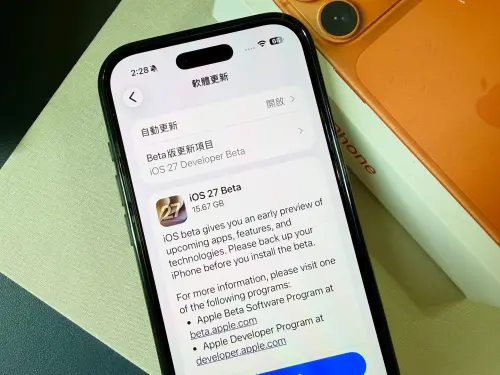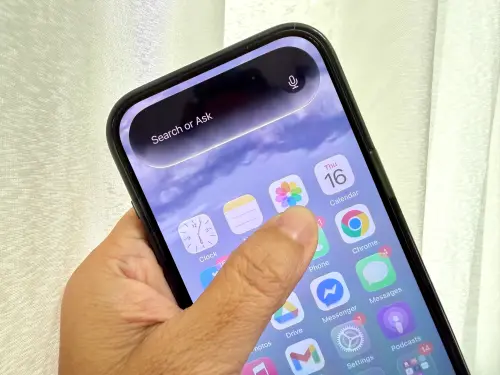





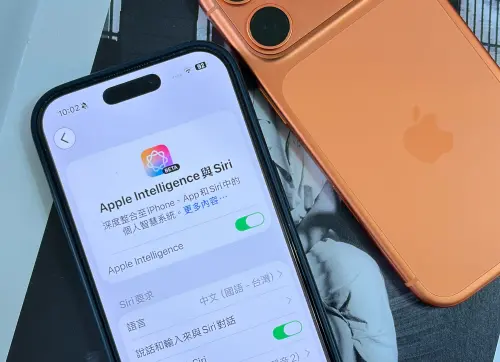
iOS 26.1 RC版已經釋出,「RC版」大多被認為是準正式版,會和正式版本不會差異太大,而RC版上線後,預料一週左右就會有正式版。《NOWNEWS》整理目前iOS 26.1必知新功能,讓用戶可以提早預習。iOS 26.1對台灣用戶來說最重要的就是Apple Intelligence推出繁體中文版,用在即時翻譯、改寫文字都很好用;另外還有Liquid Glass液態玻璃介面可自訂、鬧鐘改為「滑動關閉」鬧鐘等。
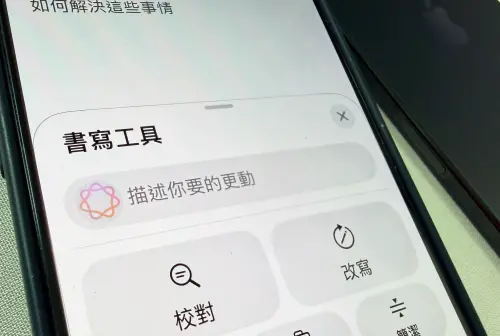
▲蘋果iOS 26.1加入 Apple Intelligence繁體中文版,可以直接針對文字進行校對、改寫。(圖/記者周淑萍攝)
iOS 26.1新功能1:Apple Intelligence 繁體中文版
iOS 26.1擴大Apple Intelligence 語言支援,這次終於輪到繁體中文,不需要切換語言和地區,就能使用蘋果的AI。有了Apple Intelligence 之後可以透過AI幫忙寫一段平易近人的文字,或是專業、簡潔的內容。還能進行文章校對、改寫。同時可在幾秒鐘內產生動畫、插圖和素描等圖像風格,並將ChatGPT 整合到 Siri。
可支援Apple Intelligence的裝置
iPhone:iPhone 17全系列、Air、16全系列、15 Pro、15 Pro Max
iPad:配備 M1 或更新晶片的 iPad Pro、iPad Air,以及配備 A17 Pro 的 iPad mini。
Mac:配備 M1 或更新晶片的 MacBook Air、MacBook Pro、iMac、Mac mini。
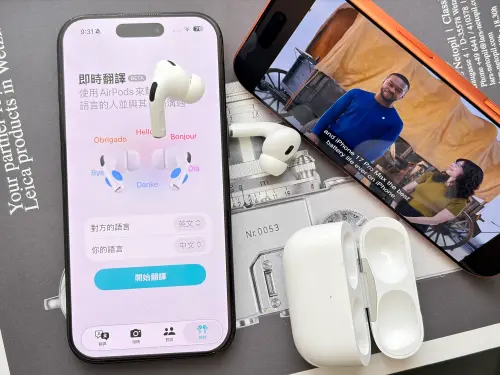
▲Apple Intelligence令人期待的還有即時翻譯功能,連接耳機之後就能即時翻譯。(圖/記者周淑萍攝)
iOS 26.1新功能2:iOS 26.1最強新功能「即時翻譯」
Apple Intelligence繁中版即最讓人期待的就是「即時翻譯」新功能,讓AirPods直接升級為翻譯機。如果要使用「即時翻譯」,需要先下載想要翻譯的語言,之後想要即時翻譯時,只要戴上耳機,連接iPhone,打開「翻譯」App或直接同時按壓AirPods兩邊耳桿,即可立刻開啟。記者實際開啟YouTube 蘋果發表會上的影片,發音清楚、速度不會太快的情況下,即時翻譯的效果還不錯,是可以理解影片內容的程度。
哪些裝置、系統可以使用Apple Intelligence繁中版即時翻譯?
耳機:AirPods 4(ANC)、AirPods Pro 2 或 AirPods Pro 3
手機:iPhone 15 Pro、16全系列、17全系列
即時翻譯支援哪些語言
中文(繁體中文、簡體/國語)、英語(美式、英式)、法語、德語、葡萄牙語(巴西)、西班牙語、義大利語、日語、韓語
如何開啟耳機即時翻譯?
開啟「翻譯」app > 佩戴可支援的AirPods耳機並確認已連接到手機,確認對方語言和你想接收的語言>點一下「即時」即可開啟。
即時翻譯還可以使用在哪些地方?
訊息、 電話通話、FaceTime 等查看看即時翻譯字幕
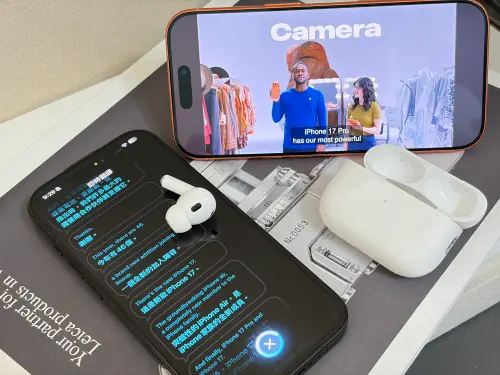
▲Apple Intelligence的即時翻譯效果還不錯,外語影片也能經由該功能進行翻譯。(圖/記者周淑萍攝)
iOS 26.1新功能3:Liquid Glass液態玻璃可以自訂
蘋果在iOS 26引入全新「Liquid Glass液態玻璃」介面的虛擬材質,帶來獨特的半透明的流動視覺效果,但用戶反應好壞參半,有人覺得上下層的文字會因此混淆,但有人非常滿意,覺得一更新,手機就有煥然一新的感覺。對此,蘋果終於在最新的iOS26.1 beta 4中放寬設定權限,用戶可自行選擇要「全透明」或「不同色調」版本,讓用戶可以自行決定。
設定路徑,前往「設定」>「螢幕顯示與亮度」>「Liquid Glass」,自行選擇「透明」或「不同色調」。
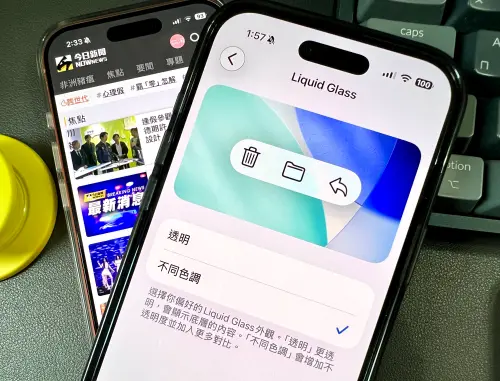
▲iOS 26.1可以自行切換液態螢幕的效果,讓用戶可以一鍵回到經典版本。(圖/記者周淑萍攝)
iOS 26.1新功能4:鬧鐘改為「滑動」關閉
iPhone在iOS 26改變鬧鐘介面,當鬧鐘響起時「停止」與「稍後提醒」兩個按鈕加大並排顯示,對於剛起床,正在迷糊的狀態下,很容易誤按到停止按鍵,iOS 26.1改為「滑動停止」,雖然兩個按鍵還是一樣大小並排,但滑動才能停止,能有效避免一早起床在迷迷糊糊的狀態下誤按了停止鬧鐘功能。

▲iOS 26.1鬧鐘停止改為「滑動」關閉,避免誤觸。(圖/記者周淑萍攝)
iOS 26.1新功能5:一鍵關閉「鎖定畫面滑動開相機功能」
iPhone鎖定畫面左滑開啟相機,是一項相當方便的功能,不用解鎖就能立即拍攝,但卻很容易誤觸,在 iOS 26.1加入「滑動鎖定畫面來打開相機」新選項,讓用戶可以手動「關閉」此功能。設定完成後,即使在鎖定畫面左滑,iPhone 也不會再啟動相機 App,有效避免誤觸問題。 但也不用擔心關閉該功能後手機就沒有相機快捷,用戶還是可以透過長按右下角相機圖示開啟,如果有相機控制鍵也能長按來快速啟動。
操作路徑:「設定」>「相機」>「滑動鎖定畫面開啟相機」關閉即可
資料來源:Apple Beta版軟體計畫、蘋果官網

▲iOS 26.1將「左滑開啟相機」功能交給用戶,預設開啟,可手動關閉。(圖/記者周淑萍攝)
我是廣告 請繼續往下閱讀
iOS 26.1擴大Apple Intelligence 語言支援,這次終於輪到繁體中文,不需要切換語言和地區,就能使用蘋果的AI。有了Apple Intelligence 之後可以透過AI幫忙寫一段平易近人的文字,或是專業、簡潔的內容。還能進行文章校對、改寫。同時可在幾秒鐘內產生動畫、插圖和素描等圖像風格,並將ChatGPT 整合到 Siri。
可支援Apple Intelligence的裝置
iPhone:iPhone 17全系列、Air、16全系列、15 Pro、15 Pro Max
iPad:配備 M1 或更新晶片的 iPad Pro、iPad Air,以及配備 A17 Pro 的 iPad mini。
Mac:配備 M1 或更新晶片的 MacBook Air、MacBook Pro、iMac、Mac mini。
Apple Intelligence繁中版即最讓人期待的就是「即時翻譯」新功能,讓AirPods直接升級為翻譯機。如果要使用「即時翻譯」,需要先下載想要翻譯的語言,之後想要即時翻譯時,只要戴上耳機,連接iPhone,打開「翻譯」App或直接同時按壓AirPods兩邊耳桿,即可立刻開啟。記者實際開啟YouTube 蘋果發表會上的影片,發音清楚、速度不會太快的情況下,即時翻譯的效果還不錯,是可以理解影片內容的程度。
哪些裝置、系統可以使用Apple Intelligence繁中版即時翻譯?
耳機:AirPods 4(ANC)、AirPods Pro 2 或 AirPods Pro 3
手機:iPhone 15 Pro、16全系列、17全系列
即時翻譯支援哪些語言
中文(繁體中文、簡體/國語)、英語(美式、英式)、法語、德語、葡萄牙語(巴西)、西班牙語、義大利語、日語、韓語
如何開啟耳機即時翻譯?
開啟「翻譯」app > 佩戴可支援的AirPods耳機並確認已連接到手機,確認對方語言和你想接收的語言>點一下「即時」即可開啟。
即時翻譯還可以使用在哪些地方?
訊息、 電話通話、FaceTime 等查看看即時翻譯字幕
蘋果在iOS 26引入全新「Liquid Glass液態玻璃」介面的虛擬材質,帶來獨特的半透明的流動視覺效果,但用戶反應好壞參半,有人覺得上下層的文字會因此混淆,但有人非常滿意,覺得一更新,手機就有煥然一新的感覺。對此,蘋果終於在最新的iOS26.1 beta 4中放寬設定權限,用戶可自行選擇要「全透明」或「不同色調」版本,讓用戶可以自行決定。
設定路徑,前往「設定」>「螢幕顯示與亮度」>「Liquid Glass」,自行選擇「透明」或「不同色調」。
iPhone在iOS 26改變鬧鐘介面,當鬧鐘響起時「停止」與「稍後提醒」兩個按鈕加大並排顯示,對於剛起床,正在迷糊的狀態下,很容易誤按到停止按鍵,iOS 26.1改為「滑動停止」,雖然兩個按鍵還是一樣大小並排,但滑動才能停止,能有效避免一早起床在迷迷糊糊的狀態下誤按了停止鬧鐘功能。
iPhone鎖定畫面左滑開啟相機,是一項相當方便的功能,不用解鎖就能立即拍攝,但卻很容易誤觸,在 iOS 26.1加入「滑動鎖定畫面來打開相機」新選項,讓用戶可以手動「關閉」此功能。設定完成後,即使在鎖定畫面左滑,iPhone 也不會再啟動相機 App,有效避免誤觸問題。 但也不用擔心關閉該功能後手機就沒有相機快捷,用戶還是可以透過長按右下角相機圖示開啟,如果有相機控制鍵也能長按來快速啟動。
操作路徑:「設定」>「相機」>「滑動鎖定畫面開啟相機」關閉即可
資料來源:Apple Beta版軟體計畫、蘋果官網