




114年7月、8月統一發票中獎號碼已在去年9月25日開出,根據財政部統計表示,尚有2張1000萬元特別獎發票、3張200萬元特獎發票、1張雲端發票專屬100萬元發票,總計6張大獎發票沒人領獎,統一發票兌獎期限只到明天1月5日,若民眾未兌獎將全數充公。《NOWNEWS》特別統整114年7月、8月統一發票尚未領獎發票的消費地點、明細,建議民眾趕緊拿起手邊發票,千萬別錯失千載難逢的發財機會。
114年7月、8月發票「6張中獎發票」沒人領!明天1/5獎金全部充公
114年7月、8月統一發票號碼已於2025年9月25日開出,本期千萬特別獎號碼為「53960536」,200萬特獎號碼為「51509866」,頭獎3組分別是「43074088、22870220、38253117」。財政部特別提醒,該期目前仍有2名1000萬發票幸運得主未現身領獎,還有3張200萬元特獎發票、1張100萬雲端發票專屬獎未領獎,期限倒數1天,只到明天1月5日。
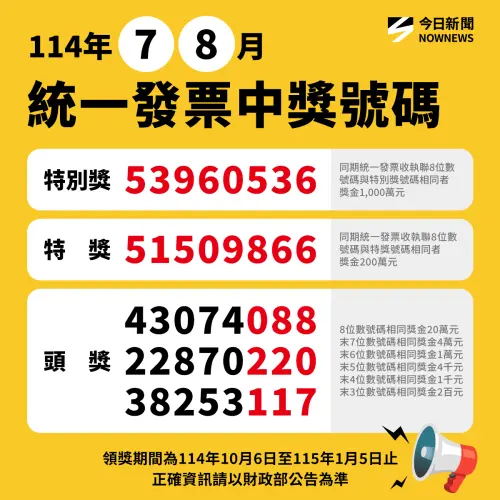
▲統一發票7、8月中獎號碼一圖看!千萬特別獎號碼「53960536」,民眾千萬別錯過最後的發財機會,趕緊拿出手邊的發票對獎。(圖/NOWNEWS社群中心製圖)
🟡1000萬元特別獎(2張)
📍App Store,訂閱費300元(台北市信義區)
📍7-ELEVEN,食品等102元(台南市龍崎區楠坑12-1號1樓)
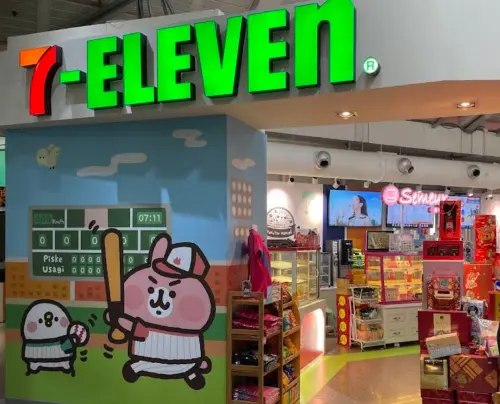
▲7-11關北站門市開出114年7月、8月千萬特別獎發票,若有民眾前往記得趕緊查看發票,看看幸運兒是不是自己。(圖/Google評價)
🟡200萬元特獎(3張)
📍App Store,訂閱費220元(台北市信義區)
📍7-ELEVEN,食品等132元(彰化縣鹿港鎮鹿和路1段271號1樓)
📍茶の魔手,飲料30元(台南市歸仁區保大路3段258號1樓)
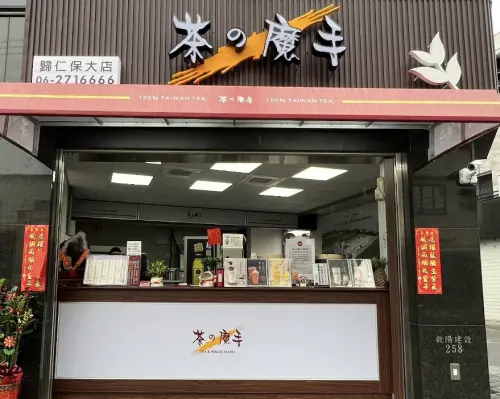
▲連鎖手搖飲料「茶の魔手」歸仁保大店開出114年7月、8月200萬元特獎發票。(圖/Google評價)
🟡雲端發票專屬100萬元(1張)
📍SONY,網路服務費258元(台北市信義區)
▲有SONY用戶花費網路服務費258元,中得雲端發票專屬100萬元大獎,建議民眾趕緊查看信箱確認。(圖/取自unsplash)
統一發票114年9月、10月獎號開出!中獎號碼、領獎期限整理
財政部提醒民眾,114年7月、8月統一發票領獎期間只到1月5日,一旦錯過逾期不得領獎,獎金將全數充公。若中獎人需領取,記得於領獎期間攜帶國民身分證(非本國國籍人士得以護照、居留證或內政部移民署核發入出境許可證等替代)及中獎統一發票,依代發獎金單位公告之兌獎營業時間臨櫃兌領,幸運兒們記得注意時間,千萬別錯失大獎。
此外,114年9、10月的統一發票獎號也開出,本期千萬特別獎號碼為「25834483」;200萬特獎號碼為「46587380」;頭獎3組分別是「41016094、98081574、07309261」。114年9月、10月統一發票中獎領獎期間從2025年12月6日至2026年3月5日,幸運兒們記得在期限內前往領獎。
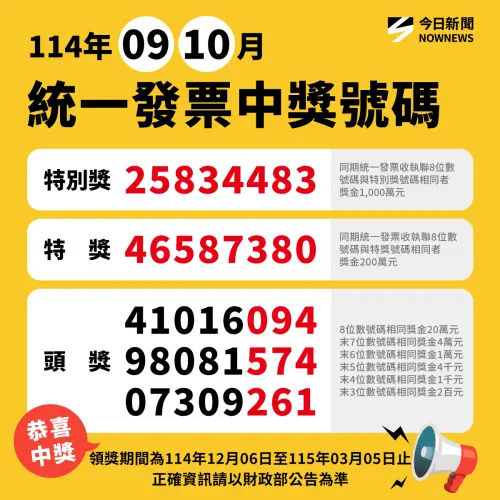
▲統一發票9、10月中獎號碼一次看,1000萬特別獎號「25834483」,快看幸運兒是不是你!(圖/NOWNEWS社群中心製圖)
統一發票獎金不怕忘記領!國稅局教學「1設定」絕不錯過
財政部台北國稅局建議,可以使用雲端發票歸戶至手機條碼,透過財政部電子發票整合服務平台設定匯款帳戶,即可享中獎獎金批次自動匯入指定帳戶服務,,只要設定過1次,各期統一發票中獎獎金都可一併適用,不僅省時又省力,還能避免忘記領獎而逾期無法領獎。但若是消費當期的雲端發票,最遲應在當期統一發票開獎日前一日(24日)完成各類載具歸戶並設定匯款帳戶,才可在當期享該項服務。
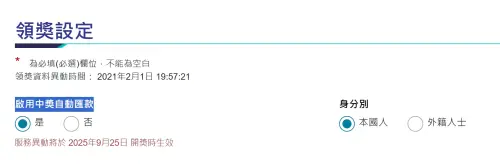
▲使用「領獎設定」時,記得將「啟用中獎自動匯款」開始功能,接著按「同意並儲存」才算成功。(圖/財政部電子發票整合服務平台einvoice.nat.gov.tw)
載具歸戶、自動入款如何設定?3步驟一次完成
🟡步驟1:先進入「財政部電子發票整合服務平台」,登入個人帳號。
🟡步驟2:登入成功後,頁面會自動跳轉至手機條碼專區,在左方欄位中即可找到「歸戶設定」,即可自由增加各種載具與共通性載具。
🟡步驟3:匯款帳號部分,同樣在左邊欄位中,可尋找到「領獎設定」,點選後填入個人身分證號碼即可開始填寫帳戶資料,但記得將「啟用中獎自動匯款」開始功能,接著按同意並儲存,這樣獎金才會自動匯入帳戶,讓你不錯過獎金。
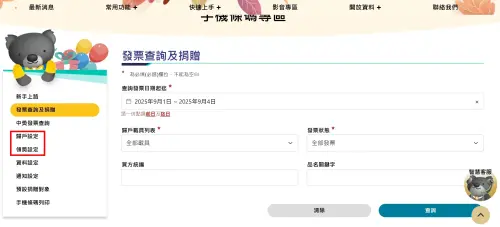
▲登入「財政部電子發票整合服務平台」後,即可在手機條碼專區找到「歸戶設定」和「領獎設定」。(圖/財政部電子發票整合服務平台einvoice.nat.gov.tw)
Apple Store如何使用載具歸戶?3步驟快速成功
🟡步驟1:同樣先進入「財政部電子發票整合服務平台」,登入個人帳號。
🟡步驟2:找尋「歸戶設定」新增「其他載具歸戶」,載具類別選擇「跨境電商電子郵件載具」,記得輸入Apple ID所使用的電子信箱,點選發送「一次性密碼」。
🟡步驟3:前往輸入的電子信箱收取「一次性密碼」,將密碼貼於「一次性密碼」欄位,最後自訂名稱與輸入驗證碼即可歸戶成功。
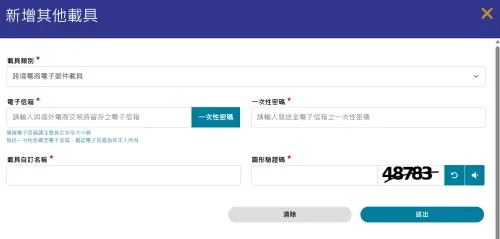
▲若想設定Apple Store等平台歸戶,可至「歸戶設定」中新增「其他載具歸戶」,載具類別選擇「跨境電商電子郵件載具」,記得輸入Apple ID所使用的電子信箱。(圖/財政部電子發票整合服務平台einvoice.nat.gov.tw)
資料來源:財政部稅務入口網、財政部台北國稅局、財政部電子發票整合服務平台
我是廣告 請繼續往下閱讀
114年7月、8月統一發票號碼已於2025年9月25日開出,本期千萬特別獎號碼為「53960536」,200萬特獎號碼為「51509866」,頭獎3組分別是「43074088、22870220、38253117」。財政部特別提醒,該期目前仍有2名1000萬發票幸運得主未現身領獎,還有3張200萬元特獎發票、1張100萬雲端發票專屬獎未領獎,期限倒數1天,只到明天1月5日。
📍App Store,訂閱費300元(台北市信義區)
📍7-ELEVEN,食品等102元(台南市龍崎區楠坑12-1號1樓)
📍App Store,訂閱費220元(台北市信義區)
📍7-ELEVEN,食品等132元(彰化縣鹿港鎮鹿和路1段271號1樓)
📍茶の魔手,飲料30元(台南市歸仁區保大路3段258號1樓)
📍SONY,網路服務費258元(台北市信義區)
財政部提醒民眾,114年7月、8月統一發票領獎期間只到1月5日,一旦錯過逾期不得領獎,獎金將全數充公。若中獎人需領取,記得於領獎期間攜帶國民身分證(非本國國籍人士得以護照、居留證或內政部移民署核發入出境許可證等替代)及中獎統一發票,依代發獎金單位公告之兌獎營業時間臨櫃兌領,幸運兒們記得注意時間,千萬別錯失大獎。
此外,114年9、10月的統一發票獎號也開出,本期千萬特別獎號碼為「25834483」;200萬特獎號碼為「46587380」;頭獎3組分別是「41016094、98081574、07309261」。114年9月、10月統一發票中獎領獎期間從2025年12月6日至2026年3月5日,幸運兒們記得在期限內前往領獎。
財政部台北國稅局建議,可以使用雲端發票歸戶至手機條碼,透過財政部電子發票整合服務平台設定匯款帳戶,即可享中獎獎金批次自動匯入指定帳戶服務,,只要設定過1次,各期統一發票中獎獎金都可一併適用,不僅省時又省力,還能避免忘記領獎而逾期無法領獎。但若是消費當期的雲端發票,最遲應在當期統一發票開獎日前一日(24日)完成各類載具歸戶並設定匯款帳戶,才可在當期享該項服務。
🟡步驟1:先進入「財政部電子發票整合服務平台」,登入個人帳號。
🟡步驟2:登入成功後,頁面會自動跳轉至手機條碼專區,在左方欄位中即可找到「歸戶設定」,即可自由增加各種載具與共通性載具。
🟡步驟3:匯款帳號部分,同樣在左邊欄位中,可尋找到「領獎設定」,點選後填入個人身分證號碼即可開始填寫帳戶資料,但記得將「啟用中獎自動匯款」開始功能,接著按同意並儲存,這樣獎金才會自動匯入帳戶,讓你不錯過獎金。
🟡步驟1:同樣先進入「財政部電子發票整合服務平台」,登入個人帳號。
🟡步驟2:找尋「歸戶設定」新增「其他載具歸戶」,載具類別選擇「跨境電商電子郵件載具」,記得輸入Apple ID所使用的電子信箱,點選發送「一次性密碼」。
🟡步驟3:前往輸入的電子信箱收取「一次性密碼」,將密碼貼於「一次性密碼」欄位,最後自訂名稱與輸入驗證碼即可歸戶成功。