




現代人手機不離身,裝置內儲存了從瀏覽紀錄、定位軌跡到私人照片等大量個資,隱私安全成為用戶最在意的課題。你是否曾覺得剛搜尋完商品,廣告就如影隨形?或是將手機借給朋友時,擔心對方誤觸私人App?Apple內建10項隱私保護功能,讓你的隱私不會被偷光光。
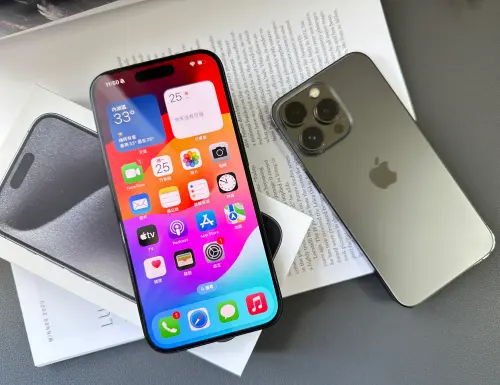
▲iPhone內建多項隱私保護功能,幫助用戶減少個資外洩風險。(圖/記者周淑萍攝)
Safari 智慧防追蹤功能
利用裝置端的機器學習技術,阻擋第三方追蹤器在不同網站間監控用戶活動,有效防止搜尋完商品後,相關廣告在網路上到處跟著你的情況發生。
檢視方式:設定→Safari→開啟「防止跨網站追蹤」
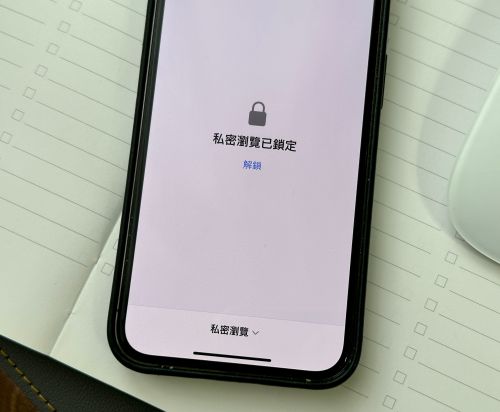
Safari 私密瀏覽
開啟後不會儲存瀏覽紀錄與搜尋內容,且會阻擋已知追蹤器載入;當視窗閒置未使用時會自動上鎖,必須輸入密碼或使用 Face ID 才能再次檢視內容。
設定/使用方式:開啟Safari→右下角分頁按鈕→切換至「私密瀏覽」
鎖定或隱藏 App
用戶可選擇鎖定 App,需透過 Face ID、Touch ID 或密碼才能開啟;若選擇隱藏,App 資訊則不會出現在通知、搜尋或 Siri 建議中,且此設定僅限於該裝置,不會同步至 iCloud。
設定方式:長按App圖示→選擇「隱藏並需要Face ID」
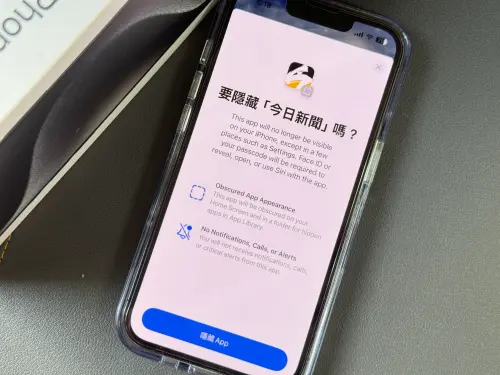
▲開啟隱藏App後,該App 資訊則不會出現在通知、搜尋或 Siri 建議中。(圖/記者周淑萍攝)
隱藏我的電子郵件
系統可生成獨一無二的隨機電子郵件地址供用戶註冊使用,並自動將信件轉寄至真實信箱,讓用戶在訂閱電子報或購物時,無需交出個人真實 Email。
檢視方式:設定→Apple ID→iCloud→隱藏我的電子郵件
私密雲端運算
針對Apple Intelligence功能,資料僅會在 Apple 晶片伺服器上處理並隨即移除,確保 Apple 無法取用或儲存用戶資料,將隱私安全延伸至雲端。
隱私權說明標籤
在 App Store 下載軟體前,用戶可透過簡單易讀的標籤摘要,清楚了解開發者將如何收集並使用你的位置、瀏覽紀錄或聯絡人等資料。
檢視方式:App Store→App下載頁→下滑至「App隱私權」
「密碼」App
將帳號密碼、通行密鑰、Wi-Fi 密碼及驗證碼集中管理,方便在裝置間存取,並會主動提示用戶哪些密碼可能不安全。
檢視方式:設定→密碼→查看是否啟用iCloud鑰匙圈
大約位置
使用地圖或天氣功能時,可選擇僅提供約 26 平方公里的「大約位置」範圍,而非精確座標,既能滿足功能需求又能保護行蹤。
設定方式:設定→隱私權與安全性→定位服務→選擇App→勾選「大約位置」
背景追蹤通知
若允許 App「隨時」使用位置,當它在背景存取定位時,系統會定期跳出通知並在地圖上標示被追蹤的地點,提醒用戶確認是否調整權限。
錄製指示燈
當 App 正在使用麥克風時,螢幕會顯示「橘色」指示燈;若使用相機或同時使用麥克風,則顯示「綠色」指示燈,讓偷錄行為無所遁形。
資料來源:Apple
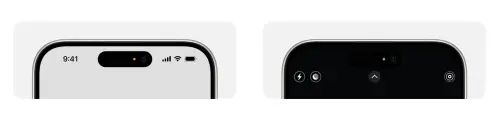
▲若有 App 正在使用麥克風會顯示橙色,如果正在使用相機,或者同時使用相機和麥克風會出現綠色圓點。(圖/翻攝官網)
我是廣告 請繼續往下閱讀
利用裝置端的機器學習技術,阻擋第三方追蹤器在不同網站間監控用戶活動,有效防止搜尋完商品後,相關廣告在網路上到處跟著你的情況發生。
檢視方式:設定→Safari→開啟「防止跨網站追蹤」
Safari 私密瀏覽
開啟後不會儲存瀏覽紀錄與搜尋內容,且會阻擋已知追蹤器載入;當視窗閒置未使用時會自動上鎖,必須輸入密碼或使用 Face ID 才能再次檢視內容。
設定/使用方式:開啟Safari→右下角分頁按鈕→切換至「私密瀏覽」
鎖定或隱藏 App
用戶可選擇鎖定 App,需透過 Face ID、Touch ID 或密碼才能開啟;若選擇隱藏,App 資訊則不會出現在通知、搜尋或 Siri 建議中,且此設定僅限於該裝置,不會同步至 iCloud。
設定方式:長按App圖示→選擇「隱藏並需要Face ID」
系統可生成獨一無二的隨機電子郵件地址供用戶註冊使用,並自動將信件轉寄至真實信箱,讓用戶在訂閱電子報或購物時,無需交出個人真實 Email。
檢視方式:設定→Apple ID→iCloud→隱藏我的電子郵件
私密雲端運算
針對Apple Intelligence功能,資料僅會在 Apple 晶片伺服器上處理並隨即移除,確保 Apple 無法取用或儲存用戶資料,將隱私安全延伸至雲端。
隱私權說明標籤
在 App Store 下載軟體前,用戶可透過簡單易讀的標籤摘要,清楚了解開發者將如何收集並使用你的位置、瀏覽紀錄或聯絡人等資料。
檢視方式:App Store→App下載頁→下滑至「App隱私權」
「密碼」App
將帳號密碼、通行密鑰、Wi-Fi 密碼及驗證碼集中管理,方便在裝置間存取,並會主動提示用戶哪些密碼可能不安全。
檢視方式:設定→密碼→查看是否啟用iCloud鑰匙圈
大約位置
使用地圖或天氣功能時,可選擇僅提供約 26 平方公里的「大約位置」範圍,而非精確座標,既能滿足功能需求又能保護行蹤。
設定方式:設定→隱私權與安全性→定位服務→選擇App→勾選「大約位置」
背景追蹤通知
若允許 App「隨時」使用位置,當它在背景存取定位時,系統會定期跳出通知並在地圖上標示被追蹤的地點,提醒用戶確認是否調整權限。
錄製指示燈
當 App 正在使用麥克風時,螢幕會顯示「橘色」指示燈;若使用相機或同時使用麥克風,則顯示「綠色」指示燈,讓偷錄行為無所遁形。
資料來源:Apple