






近日不少LINE用戶更新App後發現,聊天室中的日期、時間文字會自動變成帶有底線的藍字超連結,有網友直呼「藍字超醜」、「看了很煩」、「很容易誤觸」,事實上這是LINE近期推出的「行事曆」新功能,可直接從聊天室內出現的藍色超連結建立行程、跨群組整合管理,並支援自動提醒通知,但目前尚未看到可單獨關閉聊天室日期超連結的設定選項。

▲「LINE行事曆」讓用戶可透過聊天室日期超連結或長按訊息快速建立行程,並提供提醒通知功能。(圖/官方提供)
近期應該有很多用戶發現,在LINE裡面輸入像是今天、明天、下午三點、日期等,字體都會出現藍色超連結,根據LINE官方說明,聊天室內的日期文字會自動轉成超連結,使用者點擊後即可建立行程;也可以透過長按訊息,直接選擇「行事曆」來新增活動。LINE表示,這項設計是為了減少用戶在對話中約時間後,還要來回翻訊息、切換其他行事曆App建檔的麻煩;在共用行事曆中,參與成員還能一起掌握出席狀況。
LINE行事曆怎麼用?3種方式一次看
1.直接點聊天室中的藍字日期超連結,快速新增行程。
2.長按某則訊息後,從跳出的選單中點選「行事曆」建立活動。
3.從聊天室內的功能選單進入行事曆頁面操作。
可設定自動提醒 跨群組管理更方便
LINE行事曆支援跨群組整合,能把不同聊天室建立的行程彙整查看, LINE官方也強調,行事曆支援提醒通知功能。建立活動時,可事先設定提醒,系統之後會透過已認證官方帳號「Service Messages」發送通知給預定參加成員,降低忘記赴約的情況。官方也預告,預計2026年7月還會推出LINE行事曆獨立應用程式,進一步擴充進階功能,並與LINE內建行事曆同步。
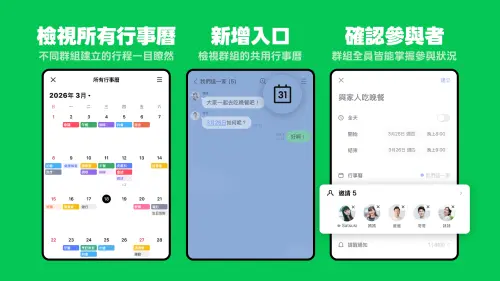
▲在LINE共用行事曆中,行程參與成員都能一起掌握出席狀況。(圖/官方提供)
我是廣告 請繼續往下閱讀
LINE行事曆怎麼用?3種方式一次看
1.直接點聊天室中的藍字日期超連結,快速新增行程。
2.長按某則訊息後,從跳出的選單中點選「行事曆」建立活動。
3.從聊天室內的功能選單進入行事曆頁面操作。
可設定自動提醒 跨群組管理更方便
LINE行事曆支援跨群組整合,能把不同聊天室建立的行程彙整查看, LINE官方也強調,行事曆支援提醒通知功能。建立活動時,可事先設定提醒,系統之後會透過已認證官方帳號「Service Messages」發送通知給預定參加成員,降低忘記赴約的情況。官方也預告,預計2026年7月還會推出LINE行事曆獨立應用程式,進一步擴充進階功能,並與LINE內建行事曆同步。