



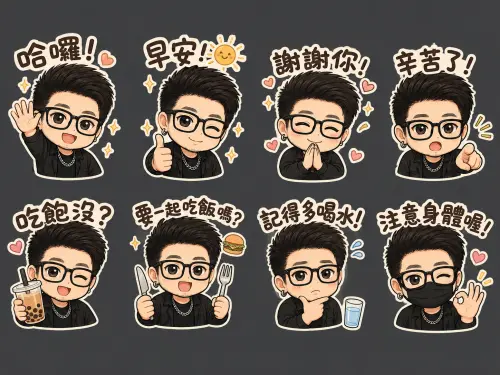
ChatGPT近幾年被應用到許多地方,除了語言模型精進之外,製圖功能也是大躍進,然而最近透過ChatGPT製作LINE貼圖在社群上引爆討論,民眾只要輸入指令、將照片去背並且上傳到LINE拍貼之後,不管是真人版貼圖、寵物版貼圖還是Q版頭貼的貼圖,都能夠輕鬆生成!《NOWNEWS》本文也整理ChatGPT「LINE貼圖」免費生成指令、步驟以及實測結果,讓想要擁有自己專屬貼圖的民眾,一文就能學會看懂!
ChatGPT生成「LINE貼圖」步驟大略講解
透過ChatGPT要生成LINE貼圖,不是說圖片生成出來就能夠使用,而是透過ChatGPT幫你設計出「貼圖的款式」,這是第一步驟;接下來要運用一些相片編輯器來將圖片「去背」,本文會教大家使用的APP是「相片大師」,可以先載好;最後則是將貼圖上傳至「LINE拍貼」APP,透過上架貼圖檔案之後,申請販售,等到官方通過後就會有屬於自己獨一無二的貼圖可以使用啦!
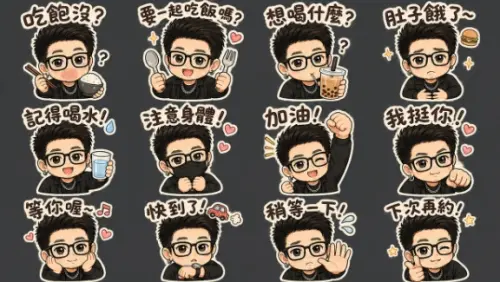
▲透過ChatGPT幫你設計出「貼圖的款式」只是第一步驟,後續還要將圖片去背、上架LINE拍貼才更關鍵。(圖/ChatGPT AI/記者張嘉哲監製)
ChatGPT生成「LINE貼圖」步驟一:輸入免費指令生成貼圖樣式
打開ChatGPT之後,記得一樣要選圖片生成的模組,這樣生成出來的貼圖樣式才會好看又精緻,請準備1至5張你想做成貼圖的「原始照片」,例如自己的自拍照、寵物照、小孩照等等,先傳到對話框之後,輸入以下指令,記得指令裡面有很多可以自己調整的細節,例如動作表現、語境設定、畫面規範等等,通通都可以按照自己需求去設定。
ChatGPT生成「LINE貼圖」指令:
你現在是一位專業的LINE貼圖設計師,請參考我提供的照片,製作一張4x3共12張的「Q版真人貼圖(可以是真人、寵物Q版等風格自己改)」草圖。
【角色設定】 主體:僅使用照片中的人物臉部,製作成Q版人像。
【動作表現】:配合文字情境做出對應動作(如:工作、早安、起床、晚安、敲鍵盤、睡覺等)【貼圖文字與內容生活化(AI 自由發揮)】
【語境設定】:請自由創作12張日常好用的貼圖短語(不出現編號),內容需平均分配在「上班很厭世」、「睡過頭、要去睡覺」、「社畜型態」、「早安午餐打招呼」等實用生活場景。
【設計需求】:字體需清晰好看,使用手寫感粗體並加上明顯描邊,並加入如閃光、小表情符號、汗水感等手繪裝飾點綴。
【畫面規範】 背景與解析度:高解析度,統一使用深灰色背景。
【構圖】:每一格為獨立區塊,構圖整齊,方便直接裁切為貼圖規格。
以上是記者實測之後自己更改過後的指令,因為想做一個日常可以使用、上班也很厭世的Q版貼圖,結果意外的很符合自己的期待,非常的喜歡!記者也有幫各位實測,極限就是一次做12張貼圖才會保有高度的細節,貪心做過16張的細節真的差很多,而且後續要去背圖片也會去不乾淨,所以記者建議4X2(8張)、4X3(12張)去做貼圖就好,剛好設計三張每張不同的語境設定,合成一組貼圖也很不錯,以下圖片就是其中一張成品啦!
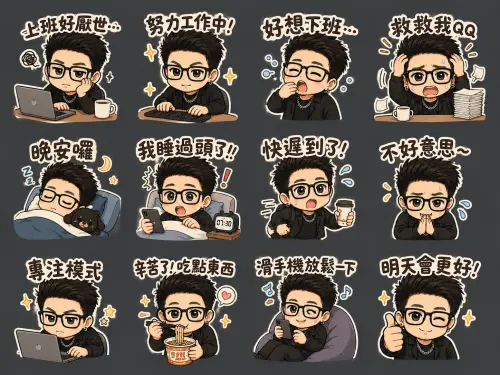
▲《NOWNEWS》記者實測用自己的Q版畫像製作貼圖,成品相當滿意,不過記得不要貪心,做一次貼圖設計最多12張,否則細節會被吃掉哦!(圖/ChatGPT AI/記者張嘉哲監製)
ChatGPT生成「LINE貼圖」步驟二:將圖片完整去背
接下來圖片生成好之後,請在ChatGPT把圖片下載到手機相簿當中,用電腦玩的人,就電腦載下來丟到LINE對話框再載下手機就好。接著到商店去下載一個APP叫做「相片大師」,這是一個免費就能使用的好用圖片編輯器,點進去畫面後點選「AI移除」,選擇ChatGPT生成「LINE貼圖」照片導入。
接著點選下面編輯欄位有一個「移除背景」,直接按「自動」,然後點選「移除背景」,你就可以獲得一張完整去背的貼圖照片,記得把照片一樣要輸出,就會存到手機裡面囉!一個按鍵輕鬆去背,「相片大師」真的蠻好用。
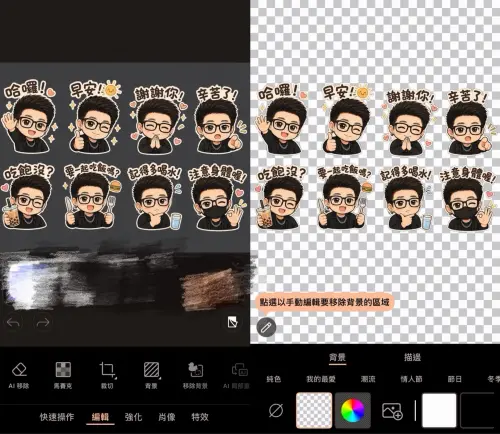
▲利用「相片大師」APP可以快速將圖片整張去背,非常的好用,這時候去背完成把圖片輸出就完成第二步驟囉!(合成圖/記者張嘉哲製)
ChatGPT生成「LINE貼圖」步驟三:上架LINE拍貼等待審核
有了一張貼圖去背照片後,接著下載「LINE拍貼」這個APP,點進去之後就能開始上架自己的貼圖啦!按下方「貼圖」>「點選去背好的貼圖照」>點選「自動修剪」,接著把貼圖分割圈選,然後跟著步驟操作,就可以完成一張貼圖,LINE拍貼還會示範給你看「傳出去的樣子」讓你確定,等到集滿至少8張貼圖之後,就可以申請上架販售,等待官方通過後你就可以擁有自己獨一無二的貼圖。
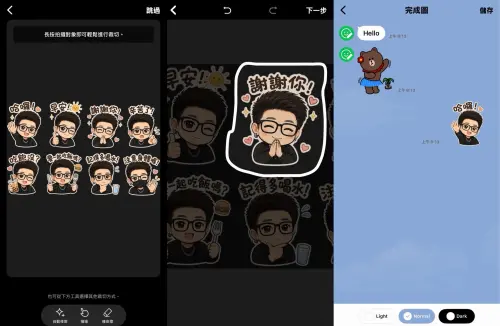
▲接著下載LINE拍貼APP,將去背圖片導入之後,開始修剪切割一張一張貼圖,調整貼圖大小完成之後,就會試傳到模擬對話框,讓你確定是不是滿意的成品,集滿8張圖就可以申請上架販售囉!(合成圖/記者張嘉哲製)
《NOWNEWS》記者也趁機做了自己一個Q版人像的24格貼圖,成品真的是好喜歡!傳給幾個朋友評價,大家都很心動想要也做一組,整個做下來差不多1小時左右可以完成,目前也已經申請上架販售,官方還在審核,超期待能傳自己做的貼圖的那天到來!只能說,AI現在太發達,以前做LINE貼圖根本想都不敢想,現在人人都可以上手,有興趣趕快去做一組專屬自己的LINE貼圖吧!
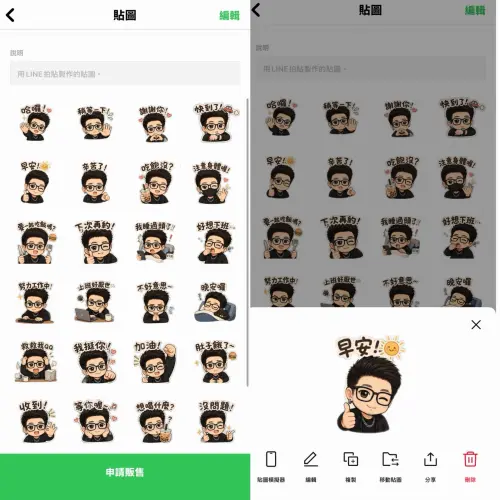
▲記者實測製作時間約1小時上下,目前已經送出申請販售,非常期待可以用自己創作的貼圖跟朋友開槓啦!(合成圖/記者張嘉哲製)
我是廣告 請繼續往下閱讀
透過ChatGPT要生成LINE貼圖,不是說圖片生成出來就能夠使用,而是透過ChatGPT幫你設計出「貼圖的款式」,這是第一步驟;接下來要運用一些相片編輯器來將圖片「去背」,本文會教大家使用的APP是「相片大師」,可以先載好;最後則是將貼圖上傳至「LINE拍貼」APP,透過上架貼圖檔案之後,申請販售,等到官方通過後就會有屬於自己獨一無二的貼圖可以使用啦!
打開ChatGPT之後,記得一樣要選圖片生成的模組,這樣生成出來的貼圖樣式才會好看又精緻,請準備1至5張你想做成貼圖的「原始照片」,例如自己的自拍照、寵物照、小孩照等等,先傳到對話框之後,輸入以下指令,記得指令裡面有很多可以自己調整的細節,例如動作表現、語境設定、畫面規範等等,通通都可以按照自己需求去設定。
ChatGPT生成「LINE貼圖」指令:
你現在是一位專業的LINE貼圖設計師,請參考我提供的照片,製作一張4x3共12張的「Q版真人貼圖(可以是真人、寵物Q版等風格自己改)」草圖。
【角色設定】 主體:僅使用照片中的人物臉部,製作成Q版人像。
【動作表現】:配合文字情境做出對應動作(如:工作、早安、起床、晚安、敲鍵盤、睡覺等)【貼圖文字與內容生活化(AI 自由發揮)】
【語境設定】:請自由創作12張日常好用的貼圖短語(不出現編號),內容需平均分配在「上班很厭世」、「睡過頭、要去睡覺」、「社畜型態」、「早安午餐打招呼」等實用生活場景。
【設計需求】:字體需清晰好看,使用手寫感粗體並加上明顯描邊,並加入如閃光、小表情符號、汗水感等手繪裝飾點綴。
【畫面規範】 背景與解析度:高解析度,統一使用深灰色背景。
【構圖】:每一格為獨立區塊,構圖整齊,方便直接裁切為貼圖規格。
以上是記者實測之後自己更改過後的指令,因為想做一個日常可以使用、上班也很厭世的Q版貼圖,結果意外的很符合自己的期待,非常的喜歡!記者也有幫各位實測,極限就是一次做12張貼圖才會保有高度的細節,貪心做過16張的細節真的差很多,而且後續要去背圖片也會去不乾淨,所以記者建議4X2(8張)、4X3(12張)去做貼圖就好,剛好設計三張每張不同的語境設定,合成一組貼圖也很不錯,以下圖片就是其中一張成品啦!
接下來圖片生成好之後,請在ChatGPT把圖片下載到手機相簿當中,用電腦玩的人,就電腦載下來丟到LINE對話框再載下手機就好。接著到商店去下載一個APP叫做「相片大師」,這是一個免費就能使用的好用圖片編輯器,點進去畫面後點選「AI移除」,選擇ChatGPT生成「LINE貼圖」照片導入。
接著點選下面編輯欄位有一個「移除背景」,直接按「自動」,然後點選「移除背景」,你就可以獲得一張完整去背的貼圖照片,記得把照片一樣要輸出,就會存到手機裡面囉!一個按鍵輕鬆去背,「相片大師」真的蠻好用。
有了一張貼圖去背照片後,接著下載「LINE拍貼」這個APP,點進去之後就能開始上架自己的貼圖啦!按下方「貼圖」>「點選去背好的貼圖照」>點選「自動修剪」,接著把貼圖分割圈選,然後跟著步驟操作,就可以完成一張貼圖,LINE拍貼還會示範給你看「傳出去的樣子」讓你確定,等到集滿至少8張貼圖之後,就可以申請上架販售,等待官方通過後你就可以擁有自己獨一無二的貼圖。