




尾牙領了年終想要換新iPhone 17的話,科技YouTuber Tim哥表示其實不一定要買到大容量,透過8項設定其實能夠解決空間爆掉的困擾,像是把不常用的app移除、NG照片刪除,還有LINE的快取資料超肥大,Tim哥建議要經常的刪除,透過上述的方式能讓iPhone輕鬆釋放好幾GB空間。

▲Tim哥分享多種方式可以快速釋出手機空間。(圖/翻攝3cTim哥生活日常)
1. 開啟 iCloud 照片「最佳化」
透過只保留縮圖在手機,原檔上傳iCloud雲端的方式大幅節省空間。
操作路徑: 點選 Apple ID 帳號 > 進入「iCloud」 > 點選「照片」 > 開啟「同步此 iPhone」 > 勾選 「最佳化 iPhone 儲存空間」。
2. 徹底清空「最近刪除」相簿
刪除照片後,檔案會保留 30 天,需手動清空才能真正釋放空間。
操作路徑: 開啟「照片」App > 滑到最下方 > 點選「最近刪除」 > 點選右上角「選取」 > 點選 「全部刪除」。
3. 檢查系統空間與啟用雲端訊息
檢查 iOS 系統與系統資料佔用量,並透過 iCloud 處理舊訊息。
操作路徑: 「設定」 > 「一般」 > 「iPhone 儲存空間」 > 若看到推薦選項,點選啟用 「iCloud 雲端訊息」。
4. Google 相簿「分流備份」與釋放空間
建議將 Google 相簿權限設為「受限制」,僅手動備份重要照片,並利用其釋放空間功能。
設定權限路徑: 「設定」 > 搜尋並點選「Google 相簿」 > 點選「照片」 > 改為 「受限制的取用權限」,只備份選取的照片,節省 Google 雲端空間。
釋放空間路徑: 進入 Google 相簿 App > 使用 「釋放空間」 功能,一鍵移除手機已備份到雲端的檔案。
5. 清除通訊軟體快取 (LINE / WeChat)
清除快取不會刪除聊天記錄,能有效釋放被暫存檔佔用的 GB 級空間。
LINE 操作路徑: 進入 LINE 主頁 > 右上角「設定」(齒輪圖示) > 「聊天」 > 「刪除資料」 > 針對 「快取」 按下清除。
WeChat / WhatsApp 操作路徑: 進入 App 的「設定」 > 找到「儲存空間」相關選項 > 清除快取。
6. 卸載未使用的 App
讓系統自動移除久未使用的 App 程式本身,但保留文件與資料,日後重裝資料仍在。
操作路徑: 「設定」 > 搜尋或點選 「App Store」 > 勾選開啟 「卸載未使用的 App」。
7. 合併重複照片
快速找出並清理手機內因傳輸或複製產生的重複影像。
操作路徑: 開啟「照片」App > 滑到下方「更多項目」 > 點選 「重複項目」 > 點選「選取」 > 「全選」 > 按下 「合併」。
8. 實體備份(Type-C / SD卡)
若不想購買雲端空間,可透過外接裝置備份後再刪除手機檔案。
操作方式: 使用 Type-C 讀卡機或隨身碟連接 iPhone > 複製照片/影片至外接裝置 > 確認備份後刪除手機內檔案。
執行完上述清理動作後,建議將手機 「重新開機」 以讓系統重新計算與更新儲存空間狀態
資料來源:3cTim哥生活日常
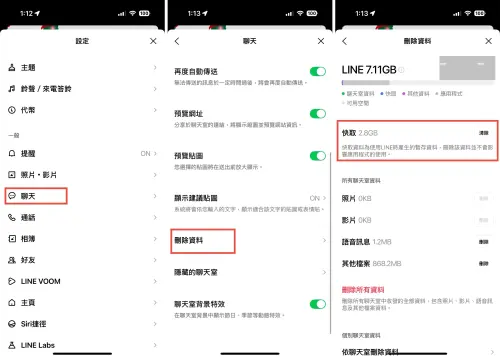
▲LINE清除快取3步驟,可以快速釋放大量儲存空間。(圖/手機截圖)
我是廣告 請繼續往下閱讀
透過只保留縮圖在手機,原檔上傳iCloud雲端的方式大幅節省空間。
操作路徑: 點選 Apple ID 帳號 > 進入「iCloud」 > 點選「照片」 > 開啟「同步此 iPhone」 > 勾選 「最佳化 iPhone 儲存空間」。
2. 徹底清空「最近刪除」相簿
刪除照片後,檔案會保留 30 天,需手動清空才能真正釋放空間。
操作路徑: 開啟「照片」App > 滑到最下方 > 點選「最近刪除」 > 點選右上角「選取」 > 點選 「全部刪除」。
3. 檢查系統空間與啟用雲端訊息
檢查 iOS 系統與系統資料佔用量,並透過 iCloud 處理舊訊息。
操作路徑: 「設定」 > 「一般」 > 「iPhone 儲存空間」 > 若看到推薦選項,點選啟用 「iCloud 雲端訊息」。
4. Google 相簿「分流備份」與釋放空間
建議將 Google 相簿權限設為「受限制」,僅手動備份重要照片,並利用其釋放空間功能。
設定權限路徑: 「設定」 > 搜尋並點選「Google 相簿」 > 點選「照片」 > 改為 「受限制的取用權限」,只備份選取的照片,節省 Google 雲端空間。
釋放空間路徑: 進入 Google 相簿 App > 使用 「釋放空間」 功能,一鍵移除手機已備份到雲端的檔案。
5. 清除通訊軟體快取 (LINE / WeChat)
清除快取不會刪除聊天記錄,能有效釋放被暫存檔佔用的 GB 級空間。
LINE 操作路徑: 進入 LINE 主頁 > 右上角「設定」(齒輪圖示) > 「聊天」 > 「刪除資料」 > 針對 「快取」 按下清除。
WeChat / WhatsApp 操作路徑: 進入 App 的「設定」 > 找到「儲存空間」相關選項 > 清除快取。
6. 卸載未使用的 App
讓系統自動移除久未使用的 App 程式本身,但保留文件與資料,日後重裝資料仍在。
操作路徑: 「設定」 > 搜尋或點選 「App Store」 > 勾選開啟 「卸載未使用的 App」。
7. 合併重複照片
快速找出並清理手機內因傳輸或複製產生的重複影像。
操作路徑: 開啟「照片」App > 滑到下方「更多項目」 > 點選 「重複項目」 > 點選「選取」 > 「全選」 > 按下 「合併」。
8. 實體備份(Type-C / SD卡)
若不想購買雲端空間,可透過外接裝置備份後再刪除手機檔案。
操作方式: 使用 Type-C 讀卡機或隨身碟連接 iPhone > 複製照片/影片至外接裝置 > 確認備份後刪除手機內檔案。
執行完上述清理動作後,建議將手機 「重新開機」 以讓系統重新計算與更新儲存空間狀態
資料來源:3cTim哥生活日常